Giao diện trả lời
11 kiểu nhập đáp án và tương tác
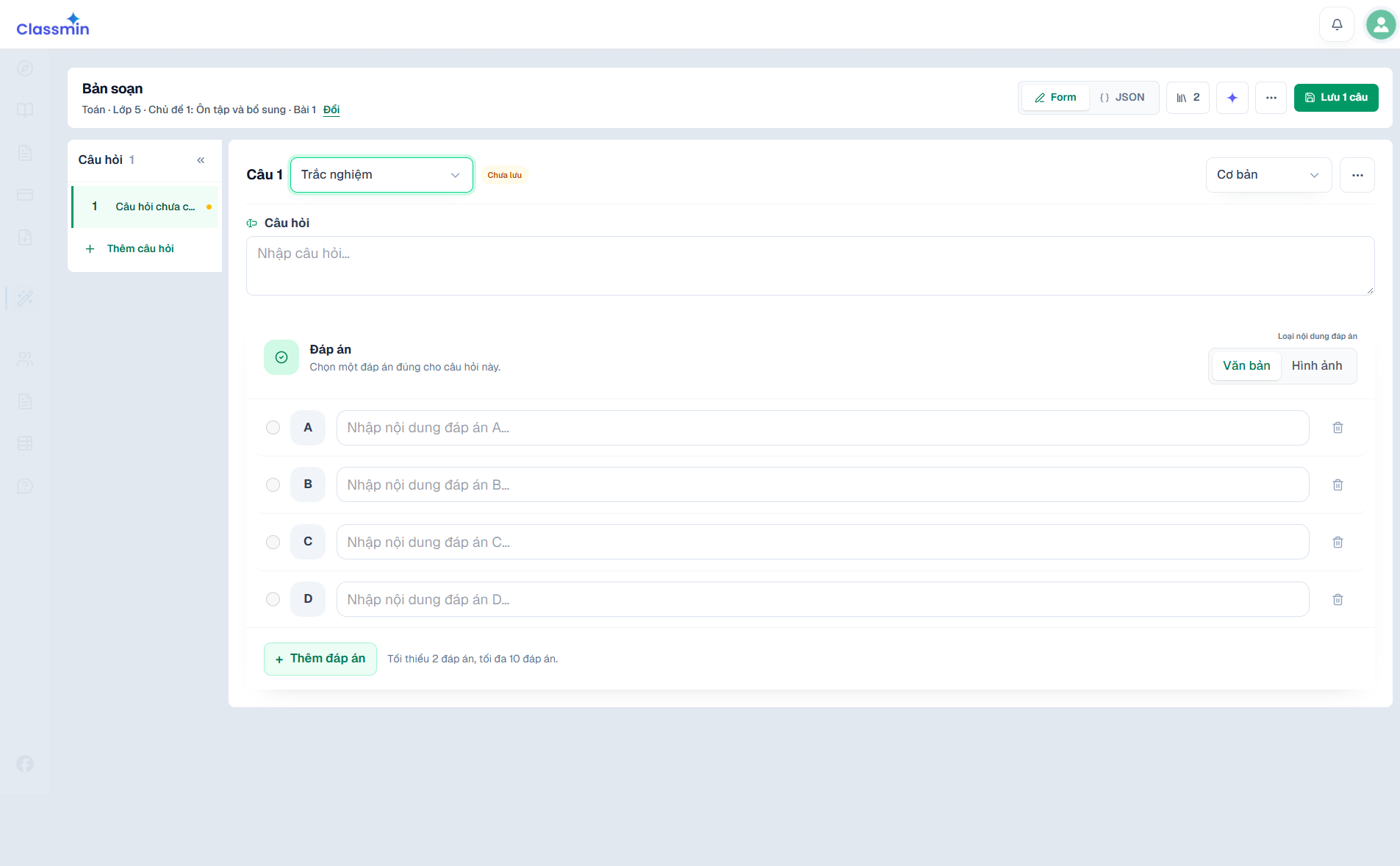
Trắc nghiệm (một đáp án)
Dùng khi học sinh chỉ được chọn một phương án.
Cách thiết lập
Nhập câu hỏi vào ô “Câu hỏi”. Thêm ít nhất hai phương án trong phần “Đáp án”, rồi bấm nút tròn cạnh phương án đúng. Nếu đáp án là hình, chuyển loại nội dung đáp án sang “Hình ảnh”.
Chỉ một phương án được đánh dấu đúng. Đọc lại câu hỏi cùng các phương án để chắc đáp án đúng khớp hoàn toàn và các phương án còn lại không gây hiểu nhầm.
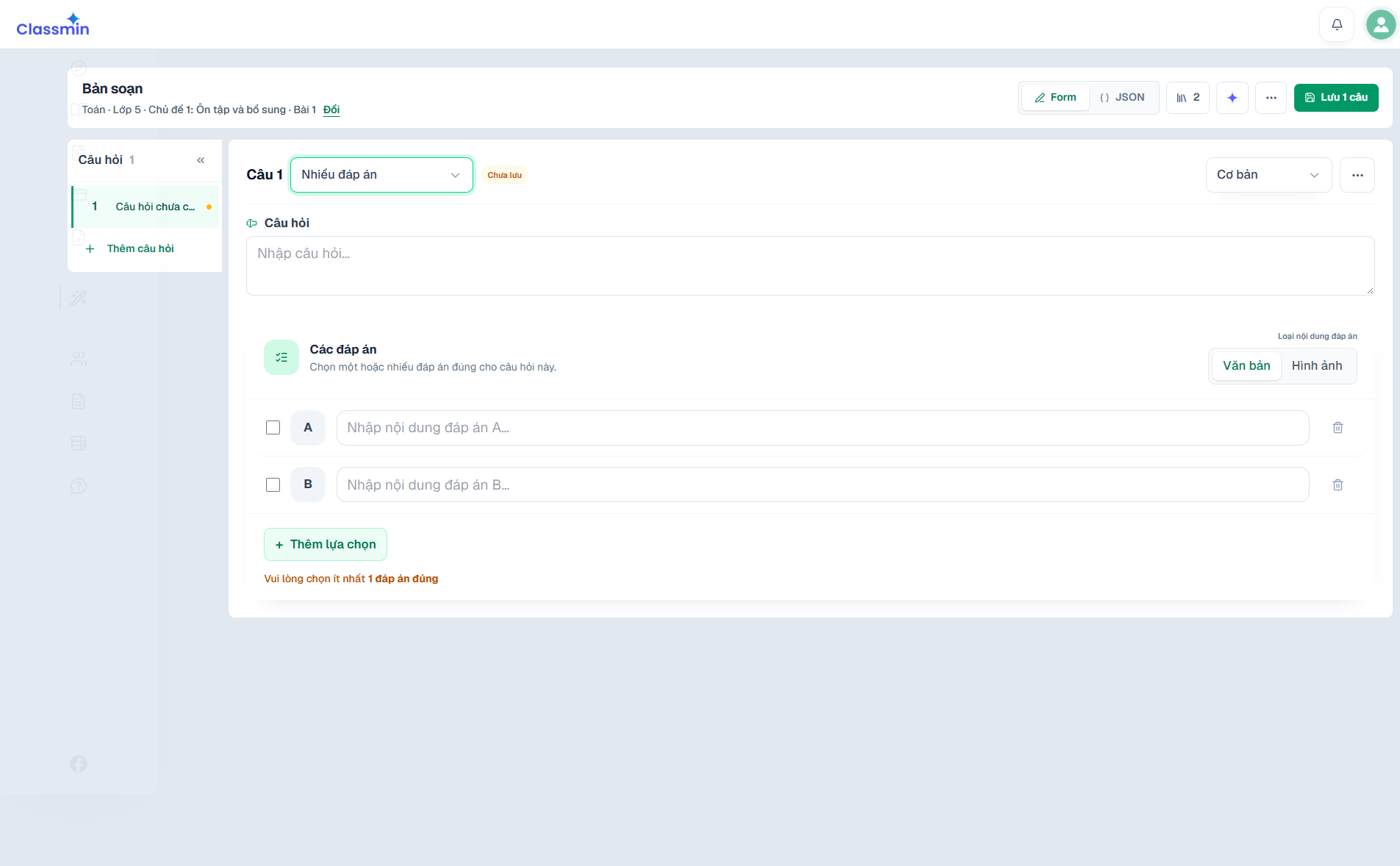
Trắc nghiệm (nhiều đáp án)
Dùng khi học sinh cần chọn từ hai phương án đúng trở lên.
Cách thiết lập
Nhập câu hỏi và ghi rõ “Chọn tất cả đáp án đúng”. Thêm các phương án, rồi bật ô vuông ở từng dòng đúng. Có thể chọn nội dung bằng văn bản hoặc hình ảnh.
Hãy đánh dấu ít nhất hai đáp án đúng để đúng dạng nhiều lựa chọn. Rà từng ô vuông và bảo đảm các phương án không bị lặp.
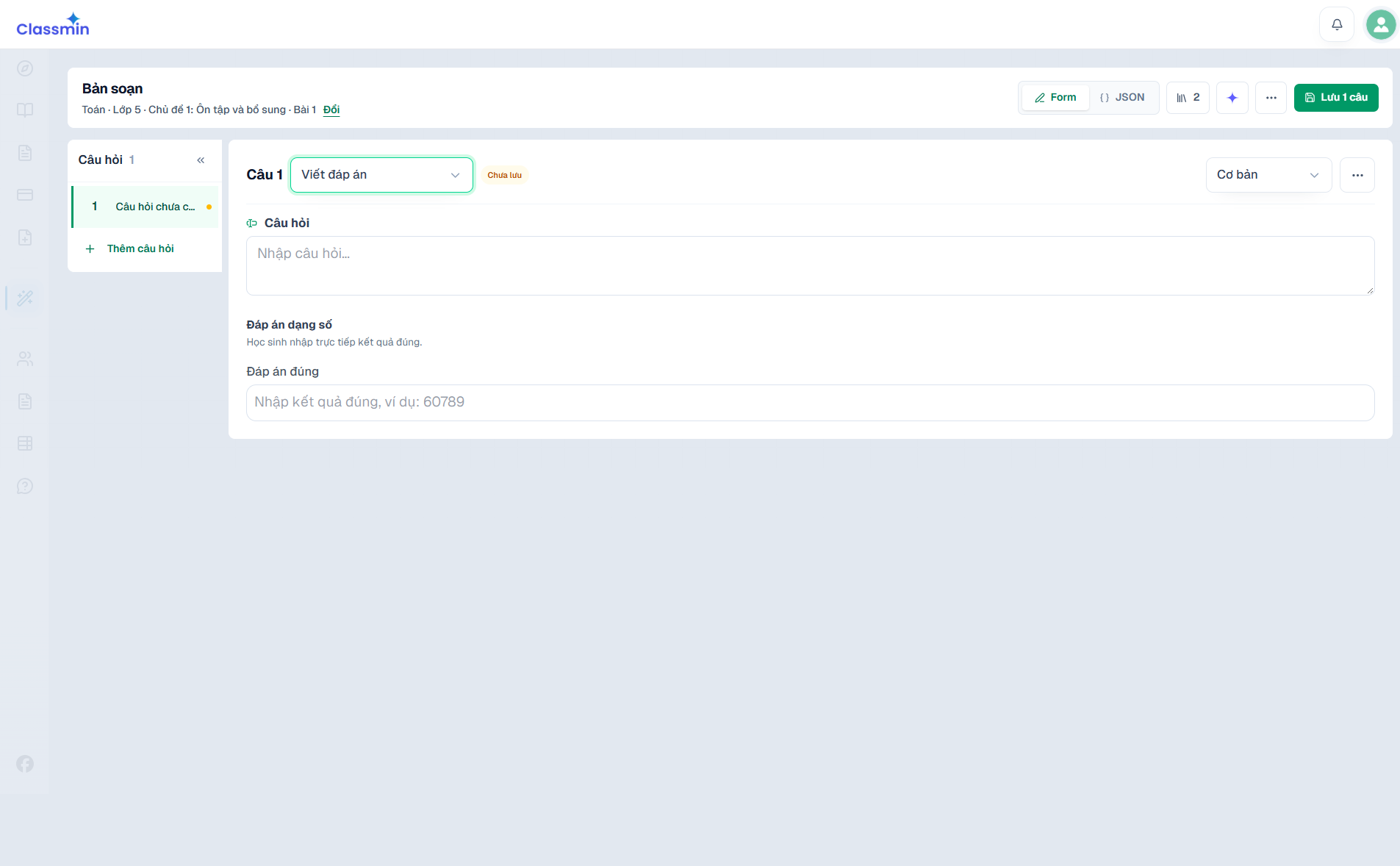
Điền kết quả
Dùng khi học sinh tự nhập một kết quả ngắn thay vì chọn từ danh sách.
Cách thiết lập
Nhập yêu cầu vào ô “Câu hỏi”, rồi điền đáp án chuẩn vào ô “Đáp án đúng”. Nếu cần đơn vị, dấu phẩy thập phân hoặc làm tròn, nói rõ ngay trong câu hỏi.
Thử đọc câu hỏi như học sinh: các em có biết cần nhập số hay chữ, kèm đơn vị nào và làm tròn đến đâu không?
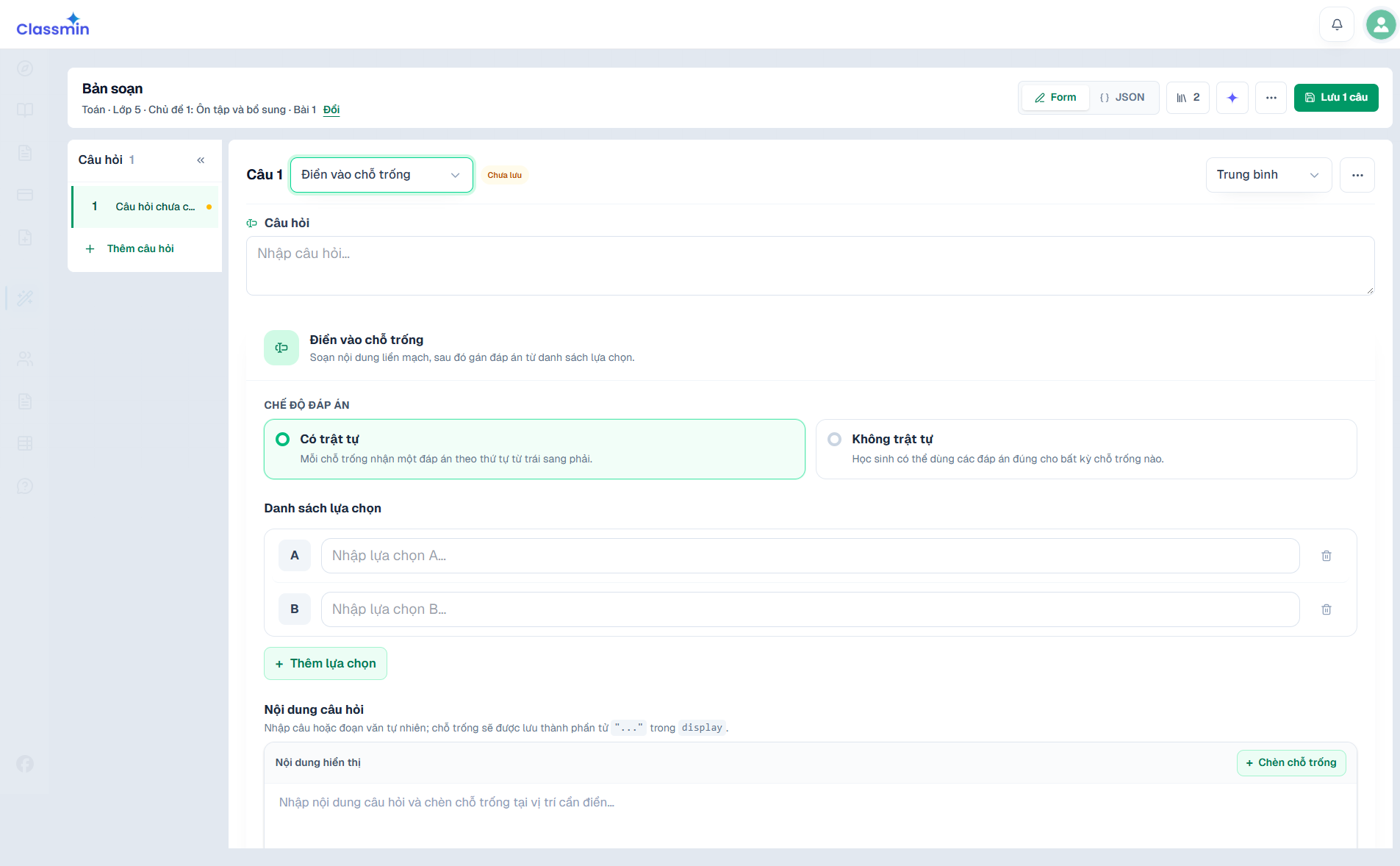
Điền ô theo thứ tự cố định
Dùng khi mỗi chỗ trống nhận một đáp án riêng và thứ tự điền có ý nghĩa.
Cách thiết lập
Ở ô “Câu hỏi”, ghi lời hướng dẫn. Chọn chế độ “Có trật tự”, thêm các thẻ lựa chọn, rồi xuống “Nội dung câu hỏi” để viết câu và bấm “Chèn chỗ trống” tại từng vị trí. Sau đó gán đáp án lần lượt từ ô đầu tiên sang ô cuối.
Số chỗ trống phải bằng số đáp án. Ví dụ “Một tuần có __ ngày; một ngày có __ giờ” cần đáp án 7 ở ô đầu và 24 ở ô sau.
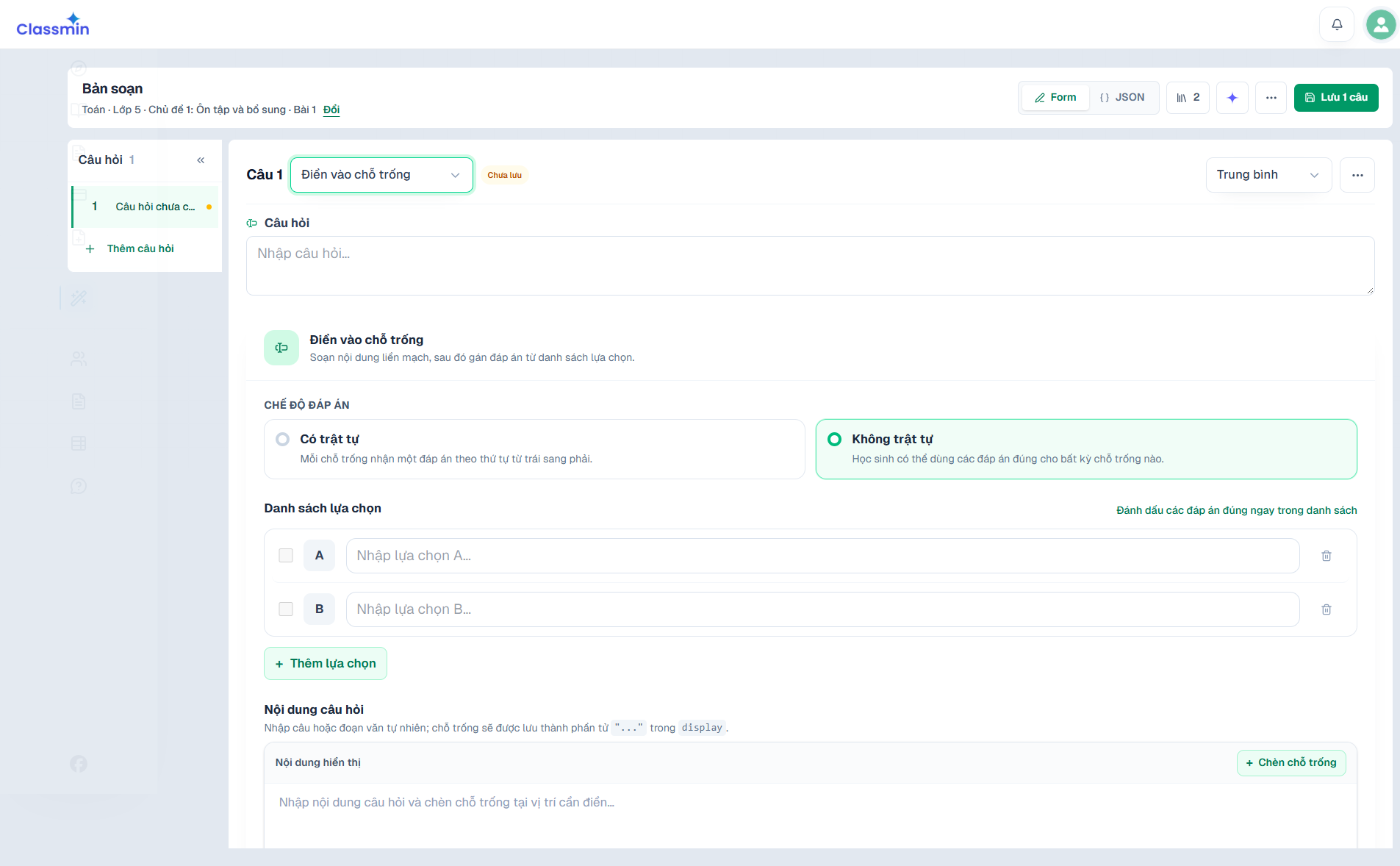
Điền ô tự do
Dùng khi các đáp án đúng có thể đổi chỗ mà câu vẫn đúng. Nếu mỗi ô cần đáp án riêng, chọn “Có trật tự”.
Cách thiết lập
Ghi lời hướng dẫn trong ô “Câu hỏi”. Chọn “Không trật tự”, thêm các thẻ và đánh dấu những thẻ đúng. Ở “Nội dung câu hỏi”, viết phần học sinh nhìn thấy rồi chèn ô trống vào câu.
Nếu câu có ô trống, số ô phải bằng số thẻ đúng. Tự thử đổi chỗ các thẻ đúng: mọi cách được chấp nhận đều phải tạo thành câu đúng.
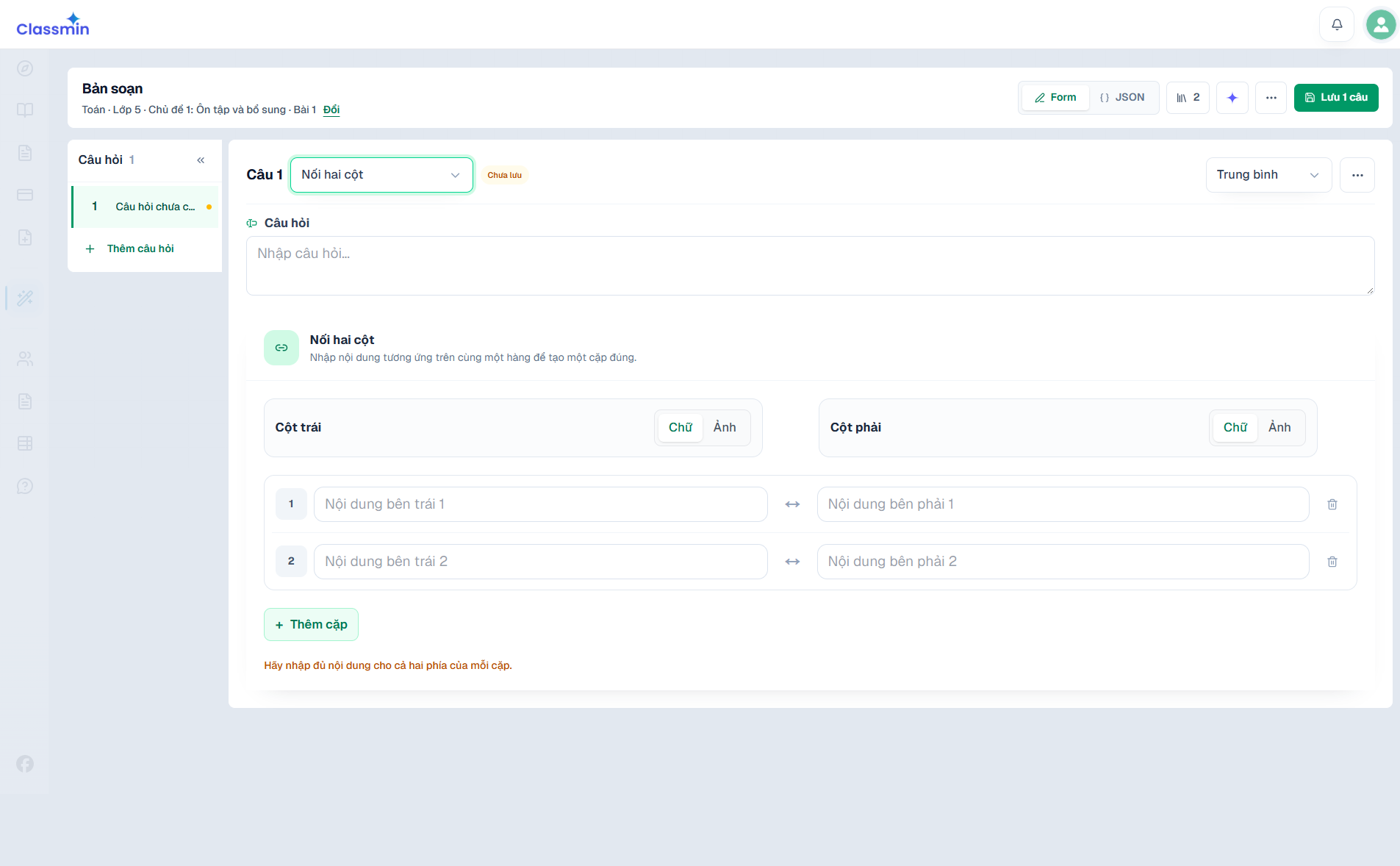
Nối hai cột
Dùng để học sinh ghép từng mục bên trái với một mục tương ứng bên phải.
Cách thiết lập
Nhập hướng dẫn trong ô “Câu hỏi”. Điền nội dung hai cột theo từng hàng; các mục cùng hàng tạo thành một cặp đúng. Chọn “Chữ” hoặc “Ảnh” cho từng cột và dùng “Thêm cặp” để bổ sung hàng.
Hai cột cần có cùng số mục. Kiểm tra từng cặp đúng trước khi lưu; tránh nội dung trùng khiến một mục có thể ghép với nhiều đáp án.
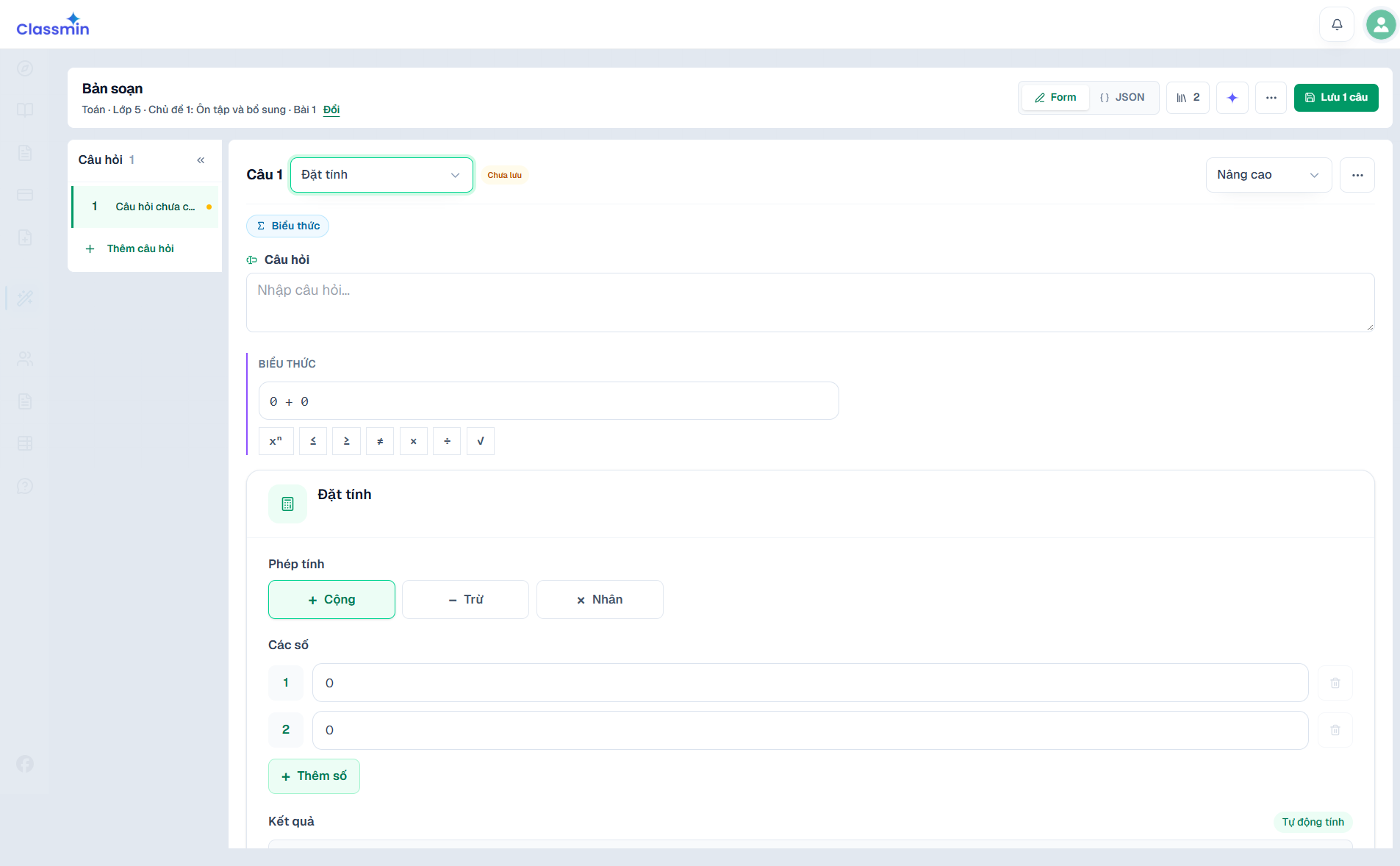
Tính theo ô dọc
Dùng cho phép cộng, trừ hoặc nhân được trình bày theo cột, để học sinh nhập kết quả vào từng ô.
Cách thiết lập
Nhập câu hướng dẫn, chọn phép tính, rồi điền các số trong phần “Các số”. Dùng “Thêm số” nếu phép tính có thêm số hạng; kết quả được tính tự động. Xem lưới bên dưới để kiểm tra các chữ số đã thẳng cột.
Đối chiếu phép tính với kết quả tự tính. Với số thập phân, các dấu phẩy phải nằm cùng cột; không để đề bài vô tình hiển thị sẵn ô kết quả cần học sinh làm.
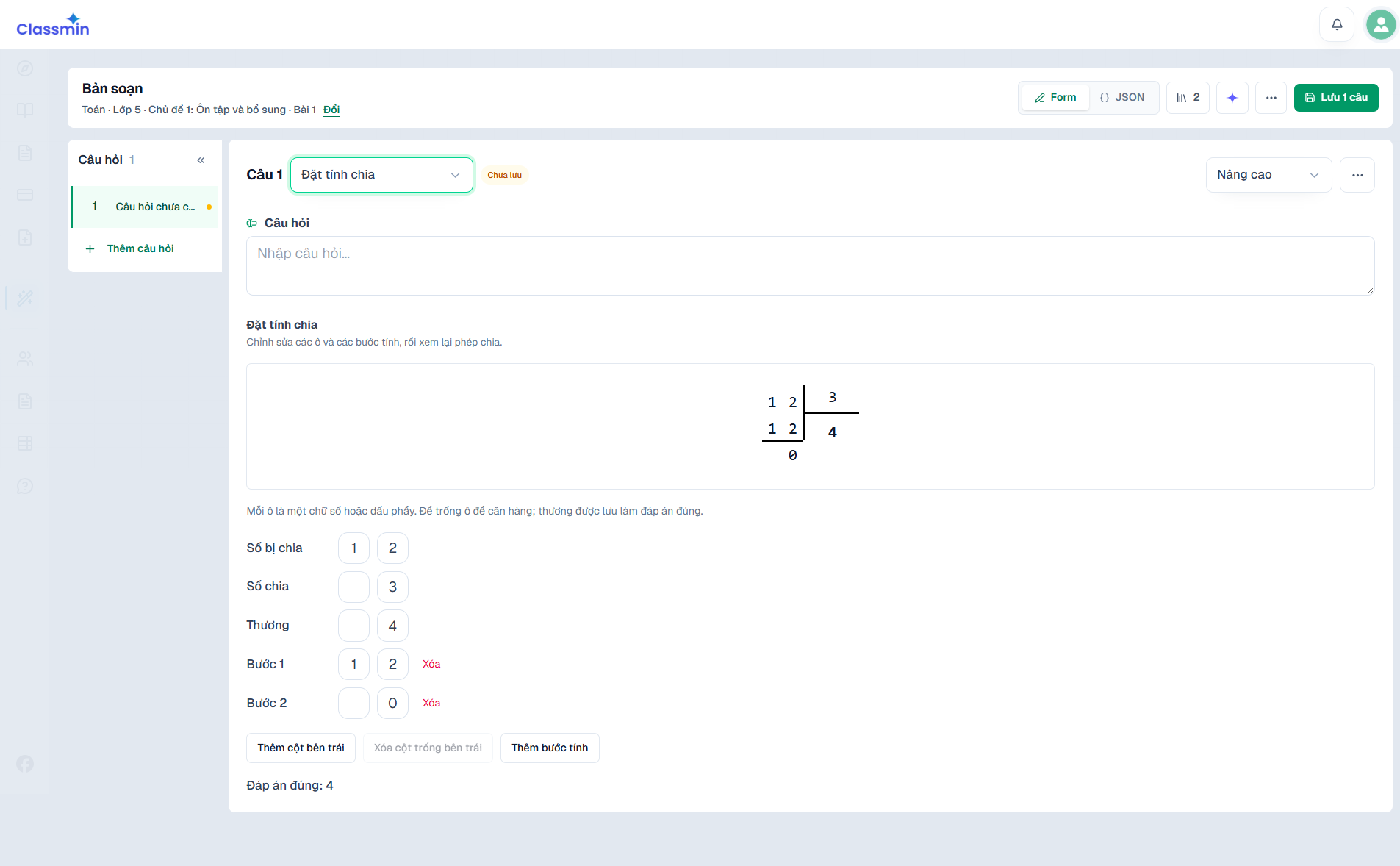
Chia theo ô
Dùng cho phép chia dài có thương và các bước tính trung gian.
Cách thiết lập
Nhập câu hướng dẫn, sau đó điền các ô “Số bị chia”, “Số chia”, “Thương” và từng “Bước”. Dùng nút thêm cột hoặc thêm bước khi cần. Quan sát sơ đồ chia phía trên để biết mỗi chữ số đang nằm ở cột nào.
Tự làm lại phép chia trên giấy để kiểm tra từng lần nhân, trừ và hạ số. Phép chia hết vẫn cần ghi số dư cuối là 0.
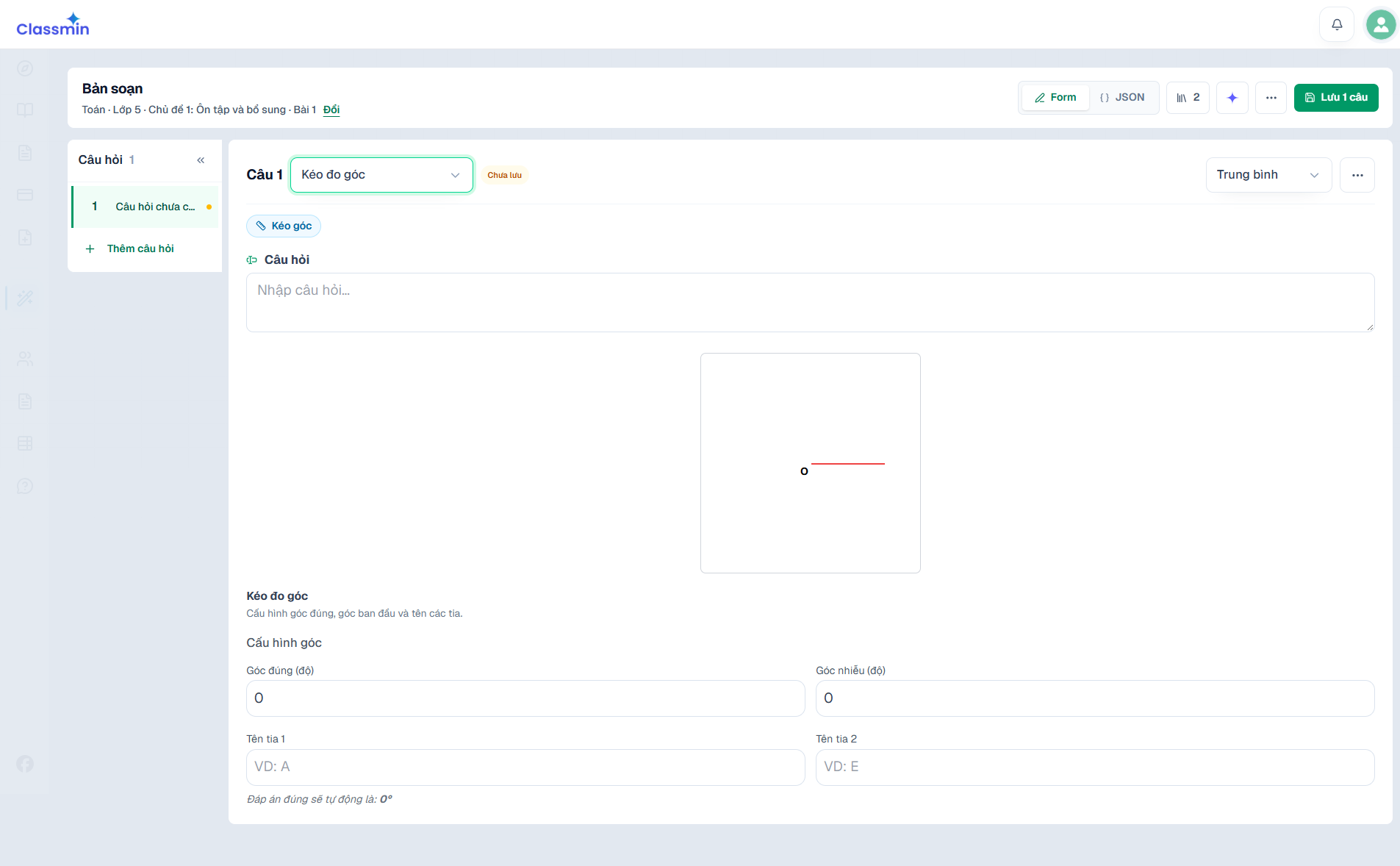
Kéo chỉnh góc
Dùng khi học sinh cần kéo tia để tạo góc có số đo yêu cầu.
Cách thiết lập
Nhập số độ đúng ở “Góc đúng”, nhập một góc khác ở “Góc nhiễu”, rồi đặt tên cho hai tia trong “Tên tia 1” và “Tên tia 2”. Thử kéo trên hình xem trước để hiểu học sinh sẽ thao tác thế nào.
Góc đúng phải khớp đáp án; góc nhiễu cần khác góc đúng. Dùng tên điểm đơn như A và B để học sinh đọc được góc OAB theo hình.
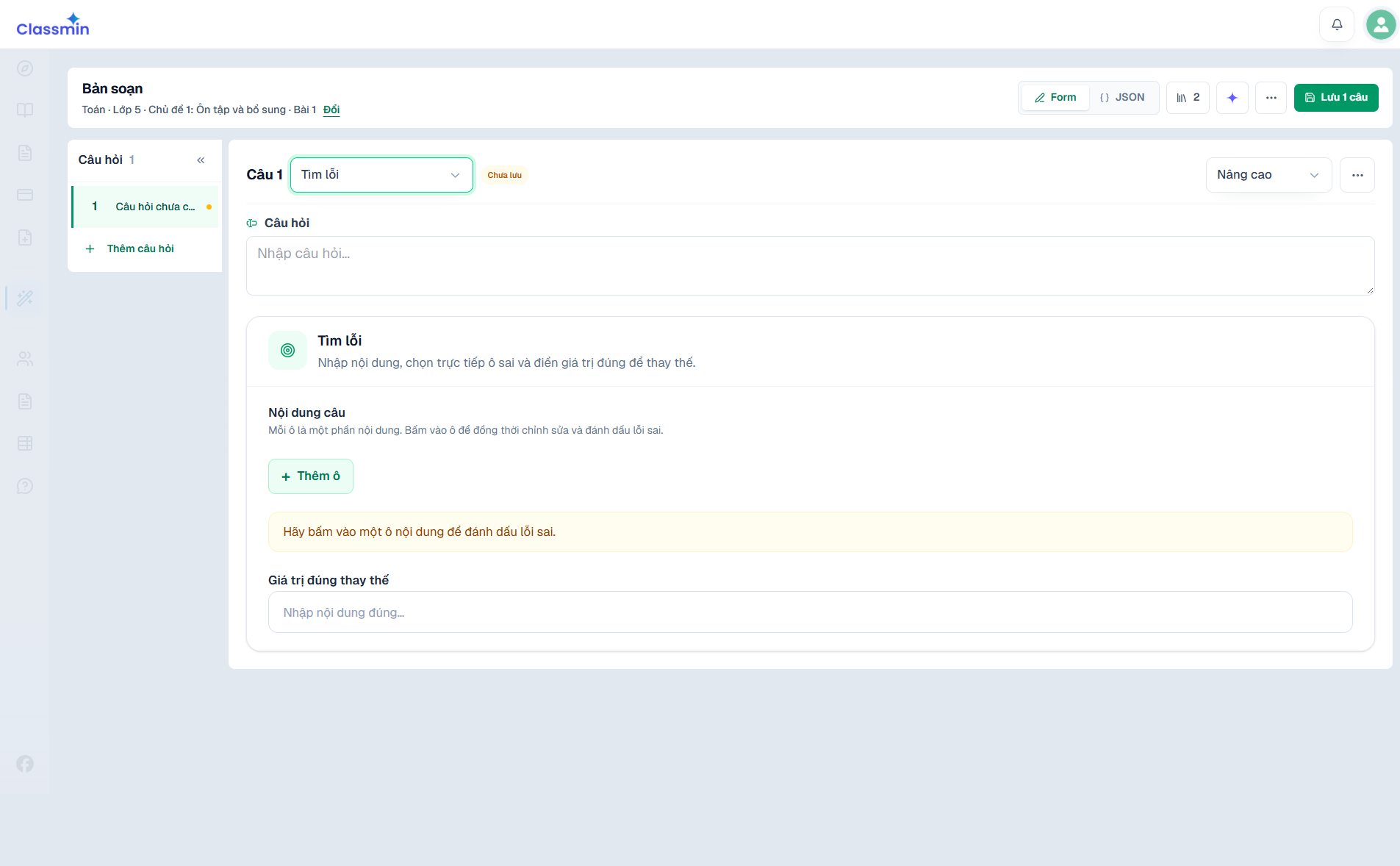
Tìm và sửa lỗi
Dùng khi học sinh phải tìm một phần sai trong chuỗi rồi sửa lại.
Cách thiết lập
Nhập các phần nội dung, bấm “Thêm ô” để thêm phần tử. Bấm trực tiếp vào phần tử sai để đánh dấu, rồi nhập giá trị đúng vào ô “Giá trị đúng thay thế”.
Chỉ chọn một phần sai. Thay phần đó bằng giá trị mới phải làm cho toàn bộ chuỗi hoặc lời giải trở nên đúng.
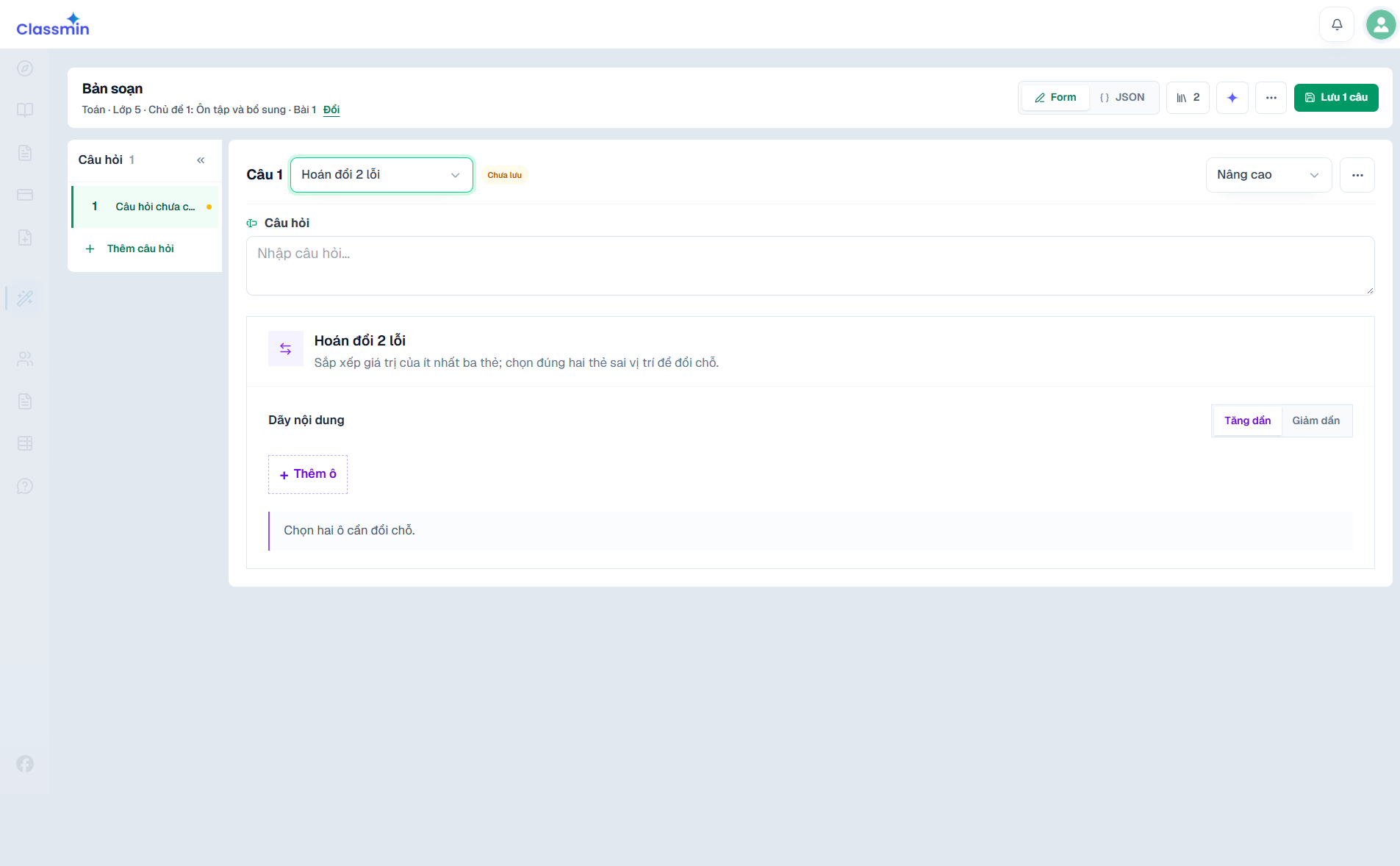
Đổi chỗ hai thẻ
Dùng khi học sinh cần đổi chỗ đúng hai thẻ để sắp xếp lại một dãy.
Cách thiết lập
Bấm “Thêm ô” để tạo ít nhất ba thẻ, nhập giá trị cho từng thẻ rồi chọn “Tăng dần” hoặc “Giảm dần”. Chọn đúng hai thẻ đang sai vị trí; học sinh sẽ đổi chỗ cặp đó.
Sau khi đổi riêng hai thẻ, cả dãy phải đúng thứ tự đã chọn. Nếu thẻ là phép tính, ghi phép tính đầy đủ để học sinh biết cần so sánh kết quả.
Dạng minh họa
21 cách trình bày dữ liệu trực quan
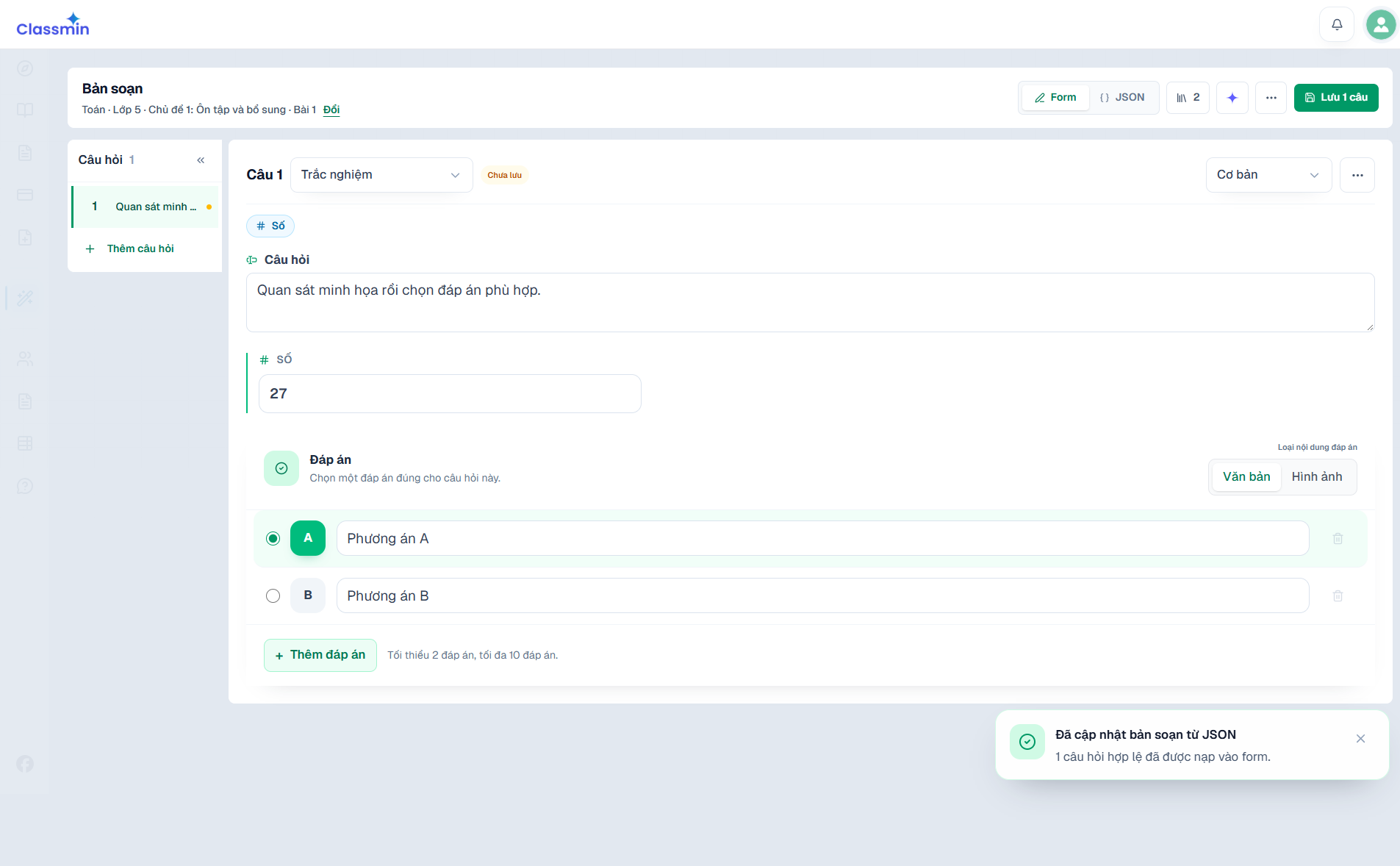
Số đơn
Dùng một con số lớn làm dữ kiện để đọc, so sánh hoặc tính.
Cách thiết lập
Trong phần minh họa “Số”, nhập giá trị vào ô số. Viết câu hỏi bên trên để nói rõ học sinh cần đọc số, so sánh hay dùng số đó để tính.
Kiểm tra con số trên hình khớp với dữ kiện trong câu hỏi và có đơn vị nếu bài cần.
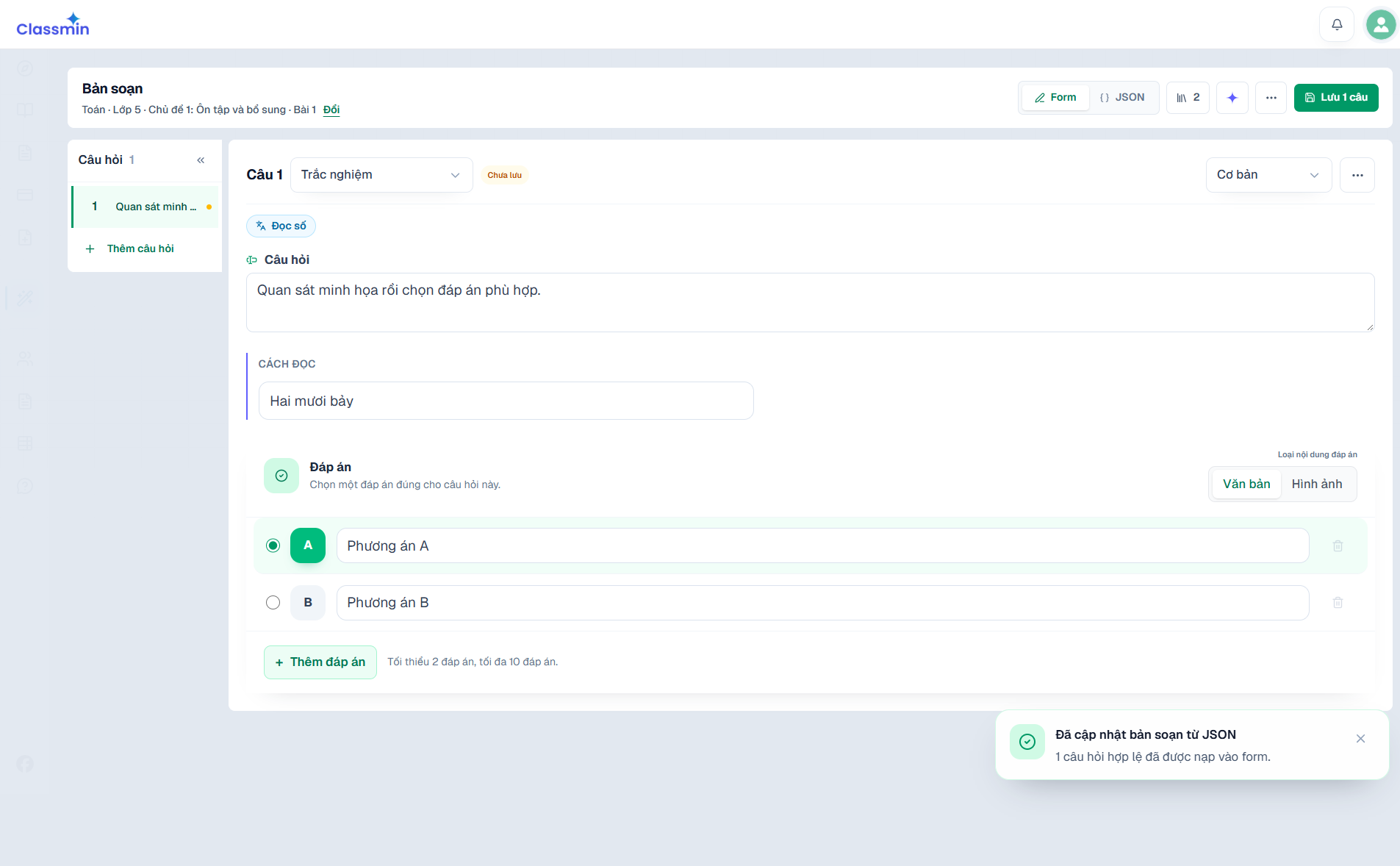
Viết số bằng chữ
Dùng để hiển thị cách đọc một số bằng chữ.
Cách thiết lập
Nhập nội dung vào ô “Cách đọc”. Câu hỏi có thể yêu cầu học sinh đọc thành số, viết cách đọc hoặc đối chiếu hai cách viết.
Rà chính tả và cách đọc số theo cấp học. Không điền sẵn vào hình phần chữ mà học sinh cần tự trả lời.
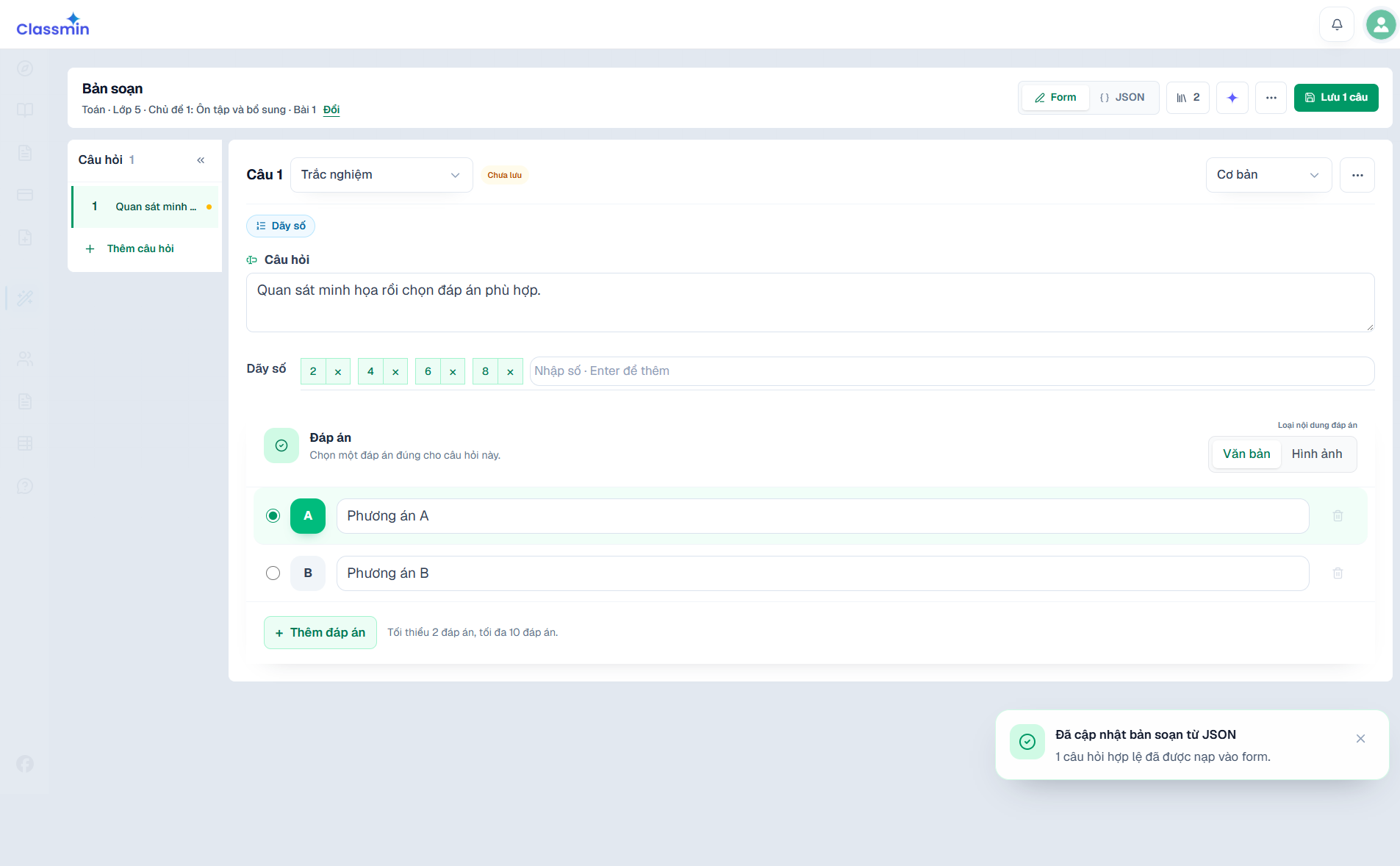
Dãy số
Dùng để đưa ra một dãy số cần tìm quy luật, số tiếp theo hoặc vị trí còn thiếu.
Cách thiết lập
Thêm các số vào dòng “Dãy số”; nhấn Enter sau mỗi số để thêm số tiếp theo. Có thể xóa từng số bằng dấu x bên cạnh. Ghi rõ trong câu hỏi cần tìm số tiếp theo hay giải thích quy luật.
Kiểm tra dãy có đủ dữ kiện và không khớp nhiều quy luật khác nhau nếu đề chỉ mong một đáp án.
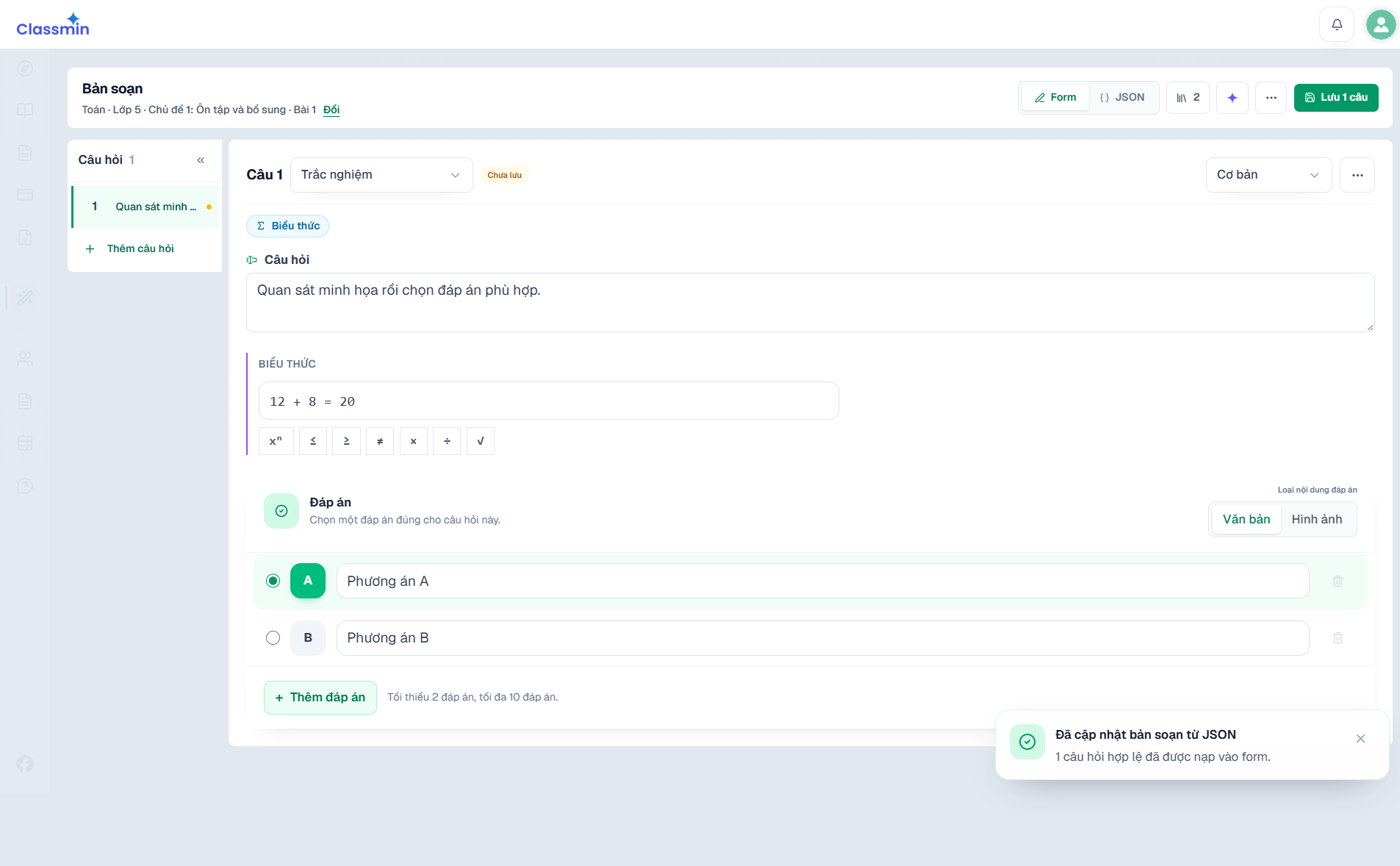
Biểu thức
Dùng để hiển thị một phép tính hoặc biểu thức ngay trong câu hỏi.
Cách thiết lập
Nhập biểu thức vào ô “Biểu thức”. Có thể bấm các nút ký hiệu bên dưới để chèn dấu nhân, chia, căn, bất đẳng thức hoặc số mũ.
Hình chỉ hiển thị biểu thức; không tự tính kết quả. Hãy tự tính và kiểm tra câu hỏi cùng đáp án riêng.
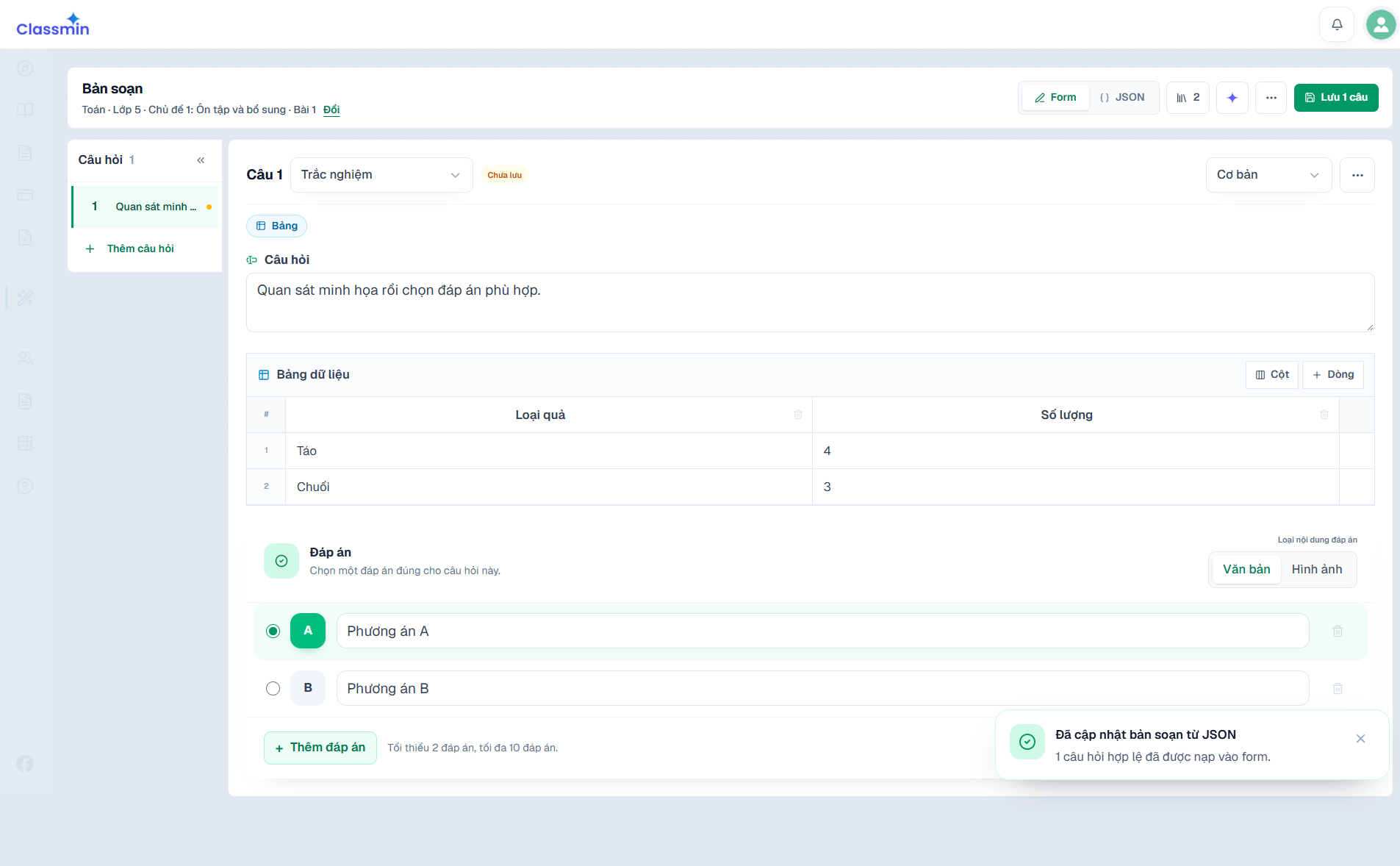
Bảng dữ liệu
Dùng khi học sinh cần đọc số liệu theo hàng và cột.
Cách thiết lập
Sửa tên cột và từng ô trong bảng. Bấm “Cột” để thêm cột, “Dòng” để thêm hàng. Đặt đơn vị ngay trong tiêu đề cột nếu tất cả giá trị cùng đơn vị.
Các hàng phải có đủ ô; đọc lại câu hỏi để chắc hàng/cột được nhắc tới có tồn tại và đủ dữ liệu trả lời.
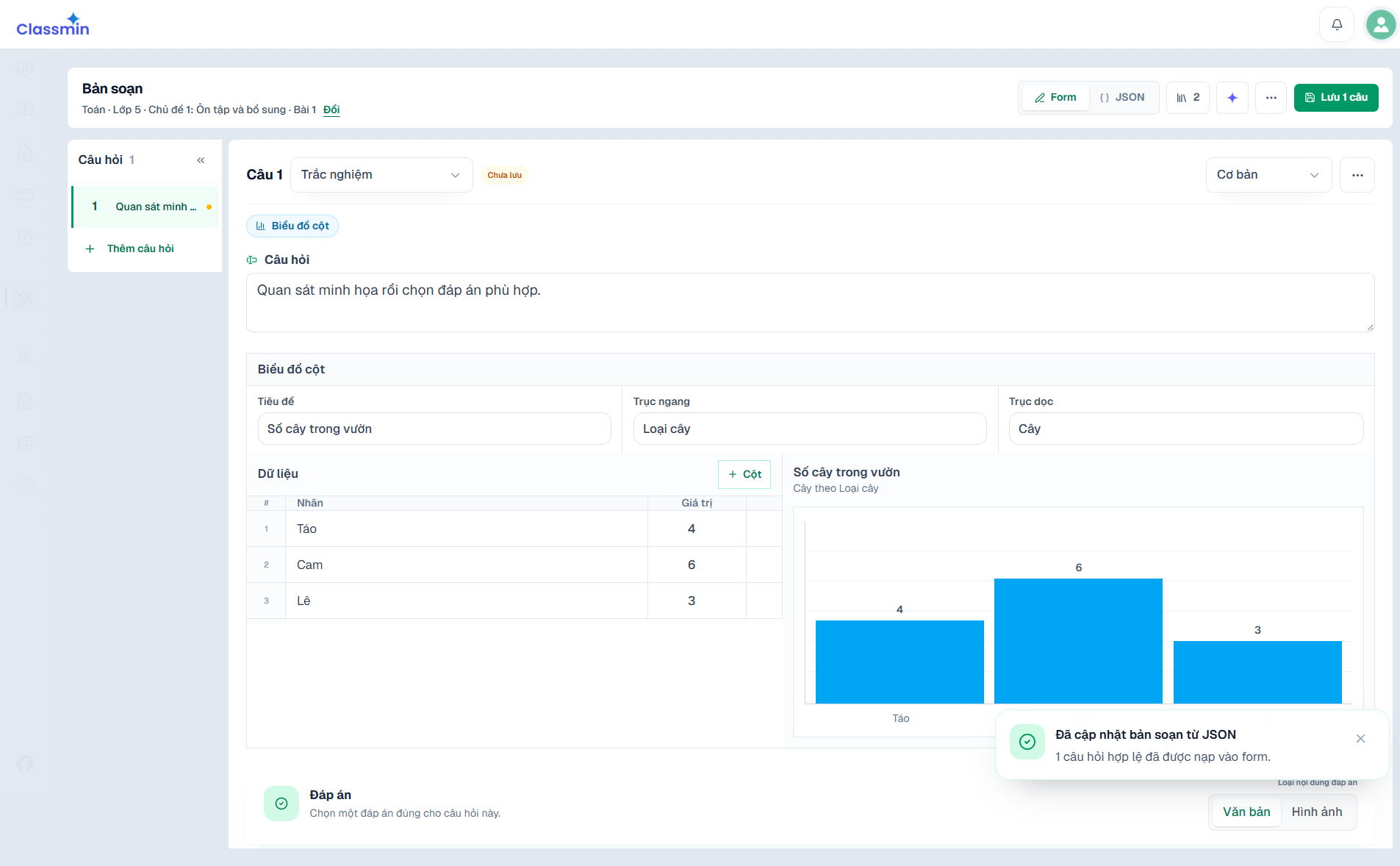
Biểu đồ cột
Dùng để so sánh số lượng giữa nhiều nhóm bằng biểu đồ cột.
Cách thiết lập
Nhập tên biểu đồ, tên trục ngang, tên trục dọc, rồi điền nhãn và số tương ứng trong bảng dữ liệu. Xem biểu đồ xem trước ở bên phải để phát hiện nhãn hoặc số bị ghép nhầm.
Số nhãn phải khớp số giá trị. Ghi đơn vị ở trục phù hợp và chắc câu hỏi có thể trả lời chỉ từ biểu đồ.
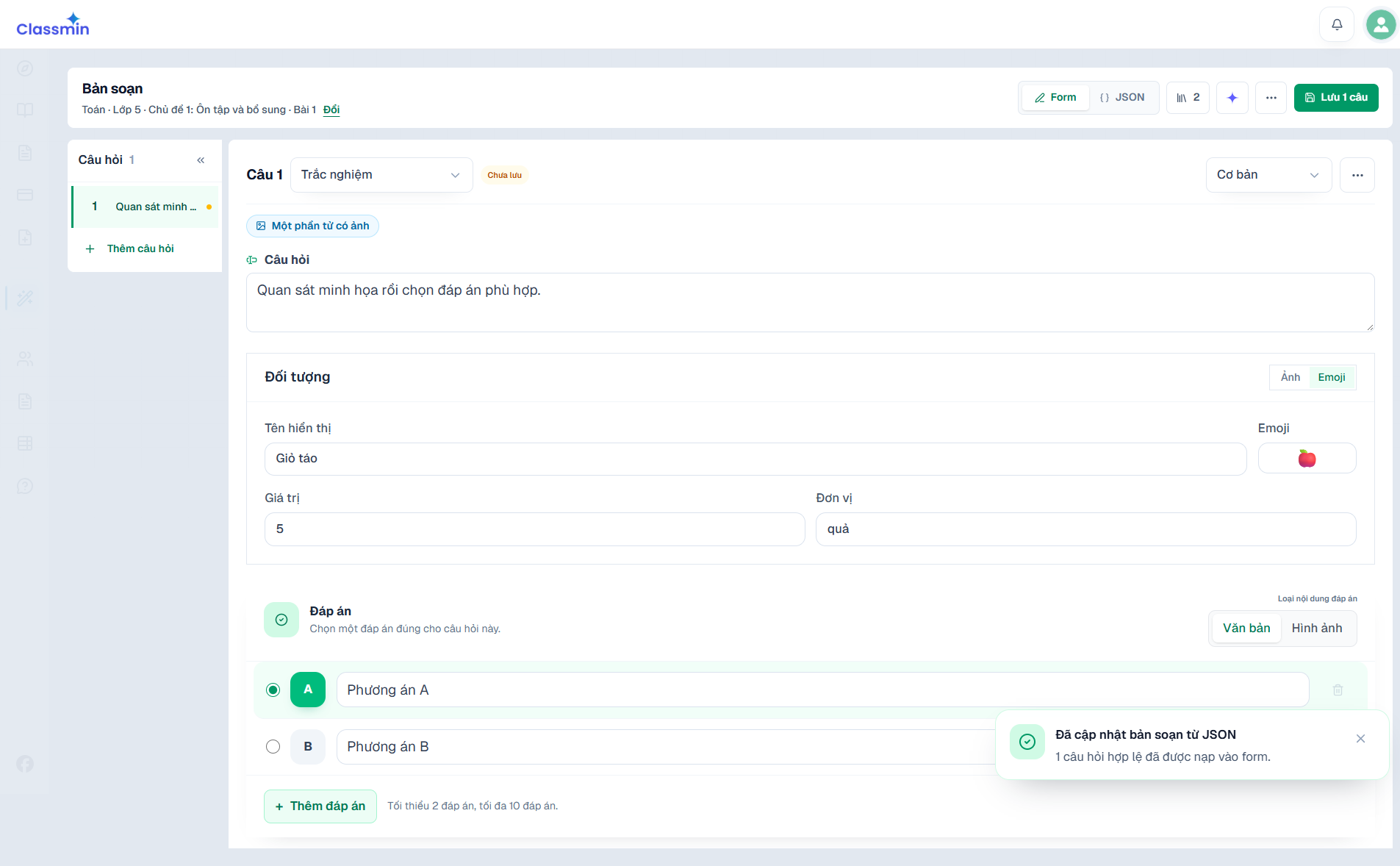
Một vật có giá trị
Dùng để gắn một đồ vật với số lượng, giá hoặc đại lượng.
Cách thiết lập
Nhập tên hiển thị, chọn dùng ảnh hay emoji, rồi điền “Giá trị” và “Đơn vị”. Chọn biểu tượng dễ nhận ra và khớp với nội dung câu hỏi.
Kiểm tra tên, hình, giá trị và đơn vị đang nói về cùng một vật.
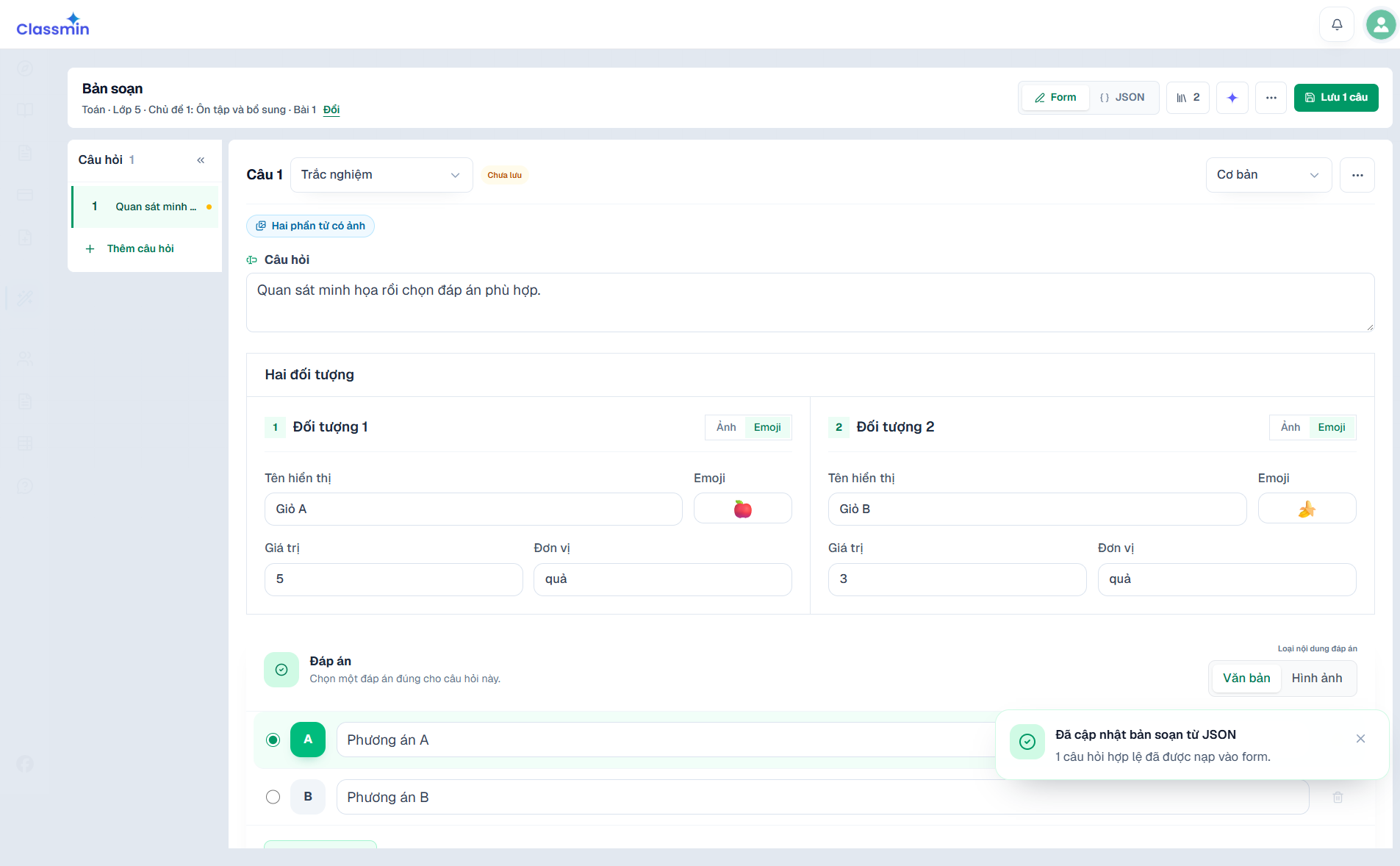
So sánh hai vật
Dùng để so sánh hoặc tính tổng/hiệu của hai vật.
Cách thiết lập
Điền tên hiển thị, hình hoặc emoji, giá trị và đơn vị ở cả “Đối tượng 1” lẫn “Đối tượng 2”. Nêu rõ câu hỏi muốn so sánh đại lượng nào.
Rà lại để không nhập nhầm giá trị giữa hai vật; dùng cùng đơn vị khi cần so sánh trực tiếp.
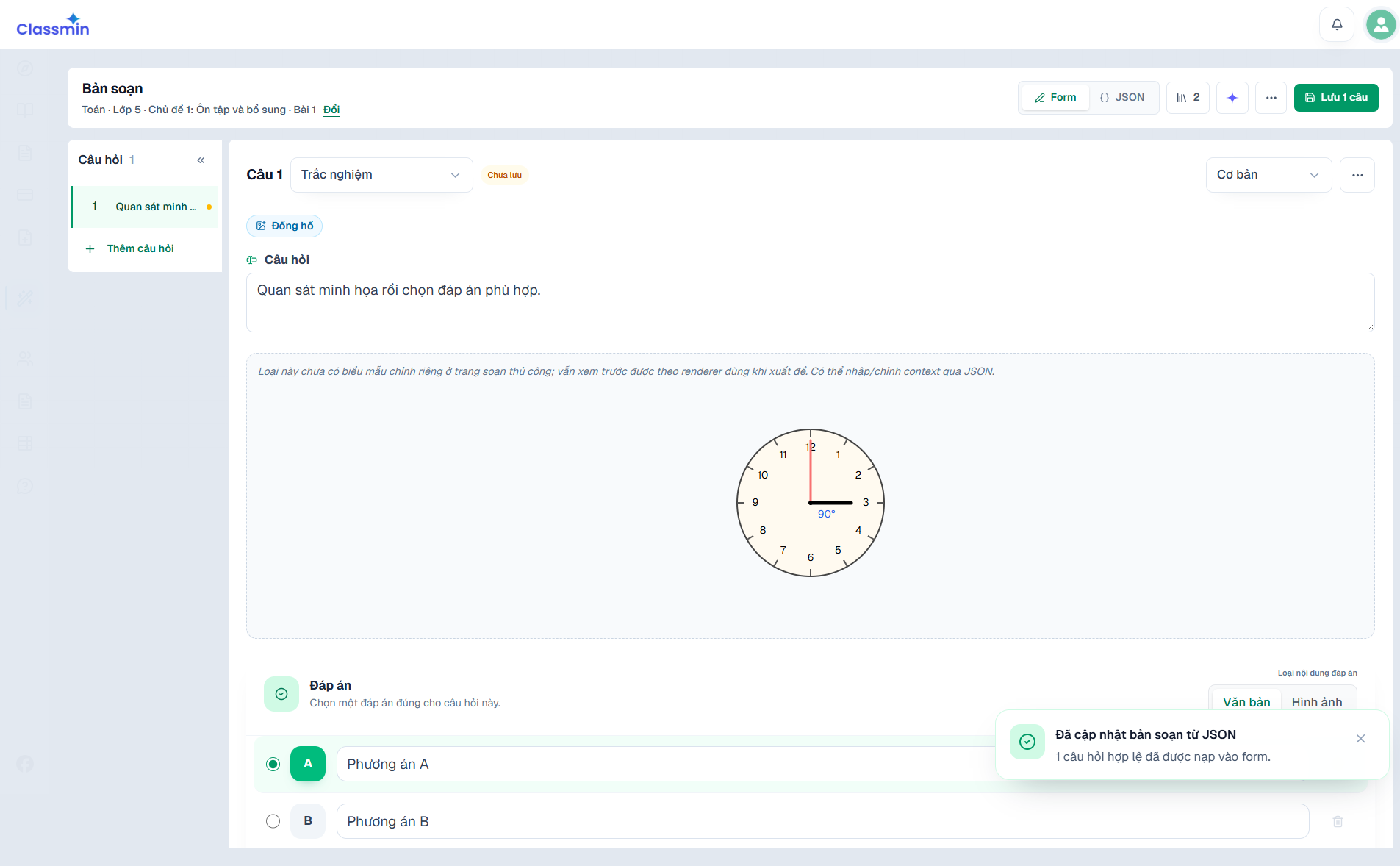
Đồng hồ
Dùng đồng hồ làm hình để học sinh đọc giờ hoặc quan sát góc.
Cách thiết lập
Kiểu Đồng hồ hiện chưa có ô chỉnh trên Form. Chuyển sang tab JSON để nhập thời gian; sau khi bấm “Kiểm tra & áp dụng”, quay lại Form xem đồng hồ đã hiện đúng chưa.
Đối chiếu vị trí kim với thời gian muốn hiển thị. Nếu không quen sửa JSON, chọn một kiểu minh họa đang có form chỉnh trực tiếp.
Ghép nhiều hình
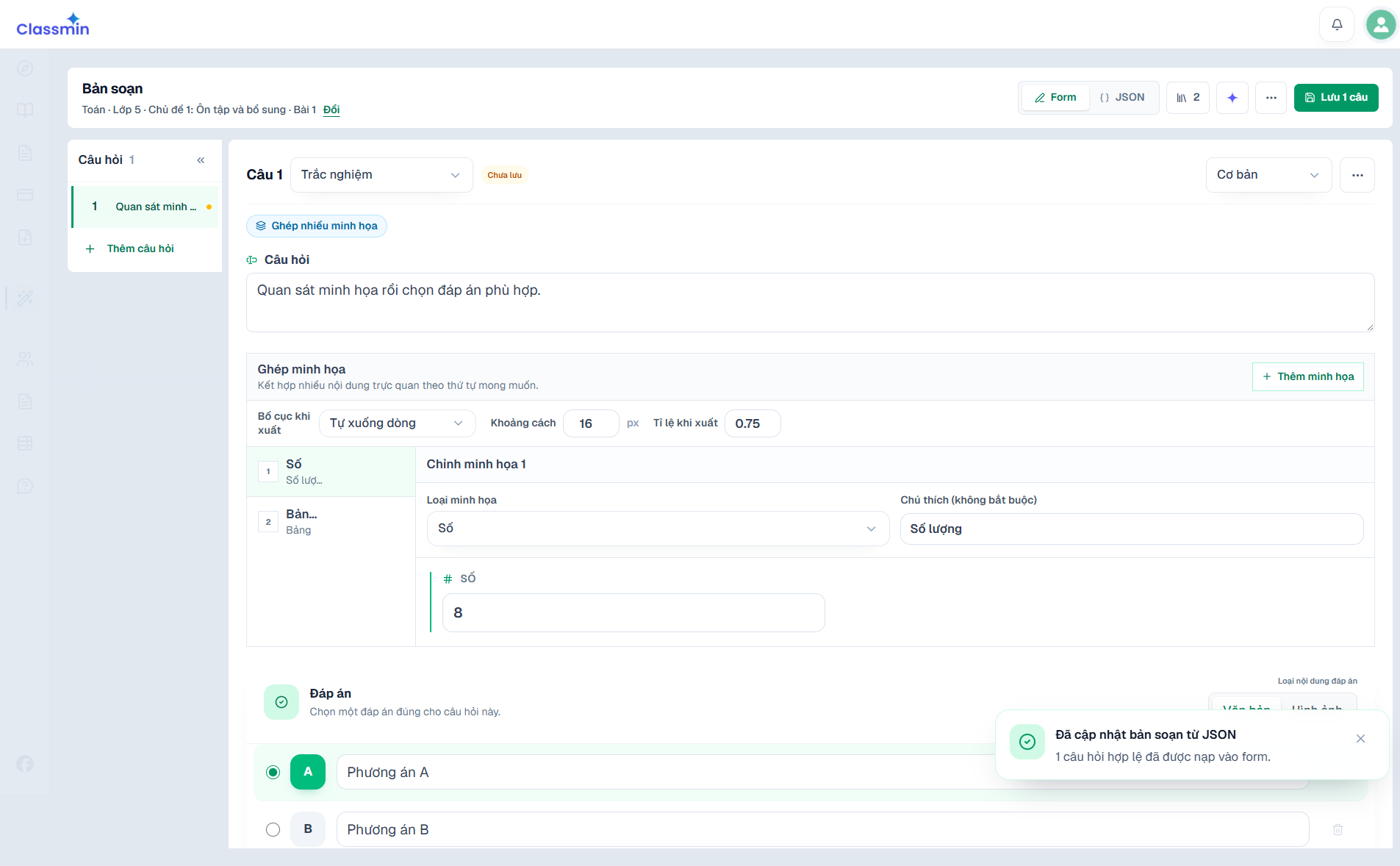
Dùng khi một câu cần ghép nhiều hình hoặc bảng thành một minh họa chung.
Cách thiết lập
Bấm “Thêm minh họa”, chọn loại ở “Loại minh họa”, rồi nhập dữ liệu cho phần đó. Chọn từng mục ở danh sách bên trái để sửa; dùng “Chú thích” nếu cần nói rõ đó là hình gì. Ở “Bố cục khi xuất”, chọn tự xuống dòng hoặc dạng lưới, rồi chỉnh khoảng cách và tỉ lệ nếu hình quá chật.
Mỗi hình nên cung cấp một dữ kiện cần cho bài. Xem toàn bộ phần xem trước để chắc các hình đủ lớn, đúng thứ tự và không có chú thích làm lộ đáp án.
Đếm đồ vật
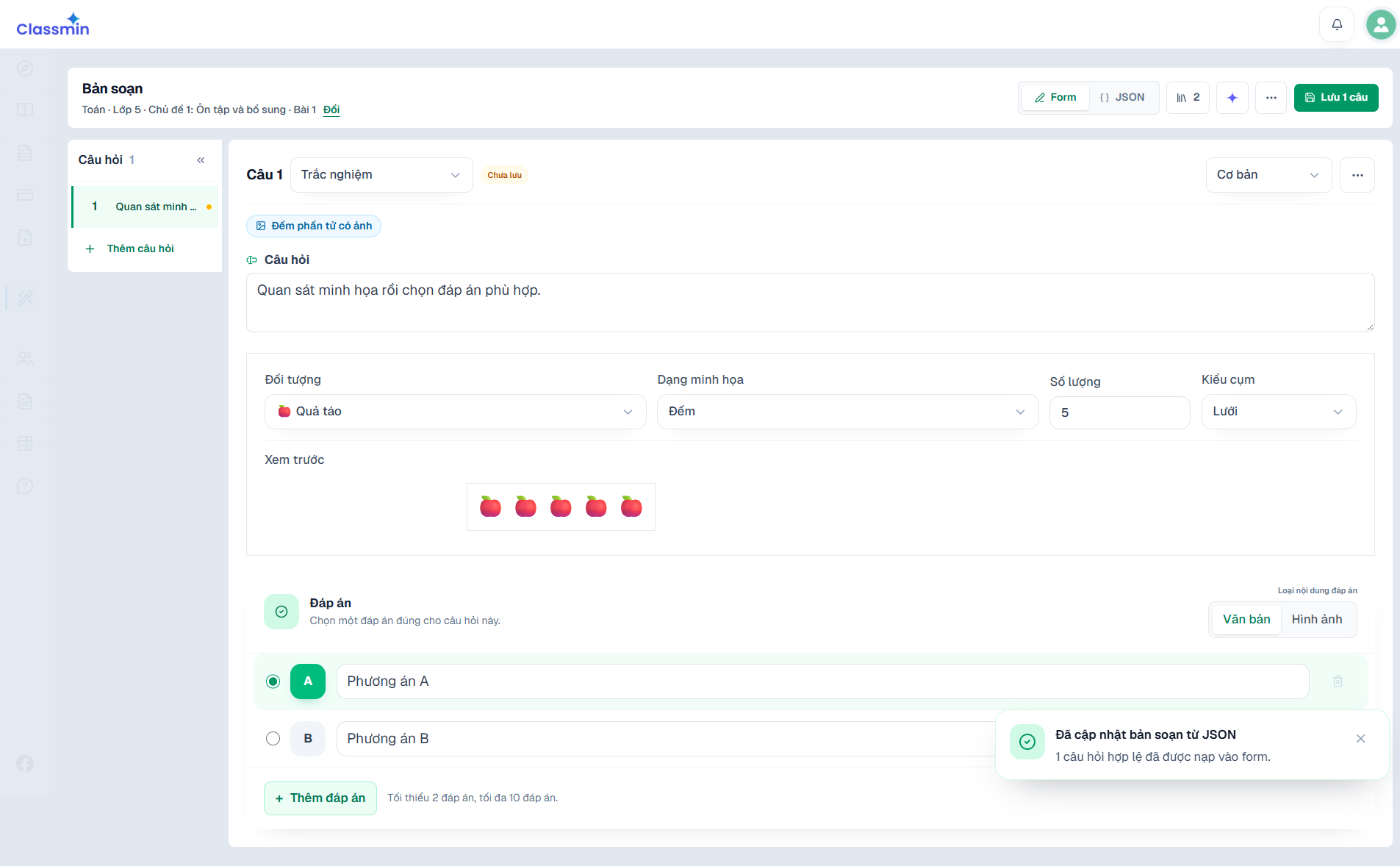
Dùng hình đồ vật để đếm hoặc minh họa phép tính theo nhóm.
Cách thiết lập
Chọn đồ vật, chọn kiểu “Đếm”, “Cộng”, “Trừ” hoặc “Nhân”, rồi nhập số lượng cần dùng. Với phép tính, điền hai số và chọn cách xếp nhóm; xem trước để đếm lại các hình.
Tự đếm hình và tính lại để chắc tổng, hiệu hoặc tích trong câu hỏi là chính xác.
Hình hình học tự dựng
Dùng lưới hình để minh họa đa giác và các đặc điểm hình học.
Cách thiết lập
Chọn loại hình ở danh sách, kéo trực tiếp các điểm trên lưới để đổi hình. Bật “Hiển thị số đo góc” nếu số đo cần làm dữ kiện; quan sát phần xem trước khi chỉnh các đỉnh.
Đảm bảo nhãn đỉnh và số đo hiển thị đúng điều câu hỏi đang hỏi. Không để các điểm chồng lên nhau hoặc làm hình tự cắt.
Ảnh minh họa
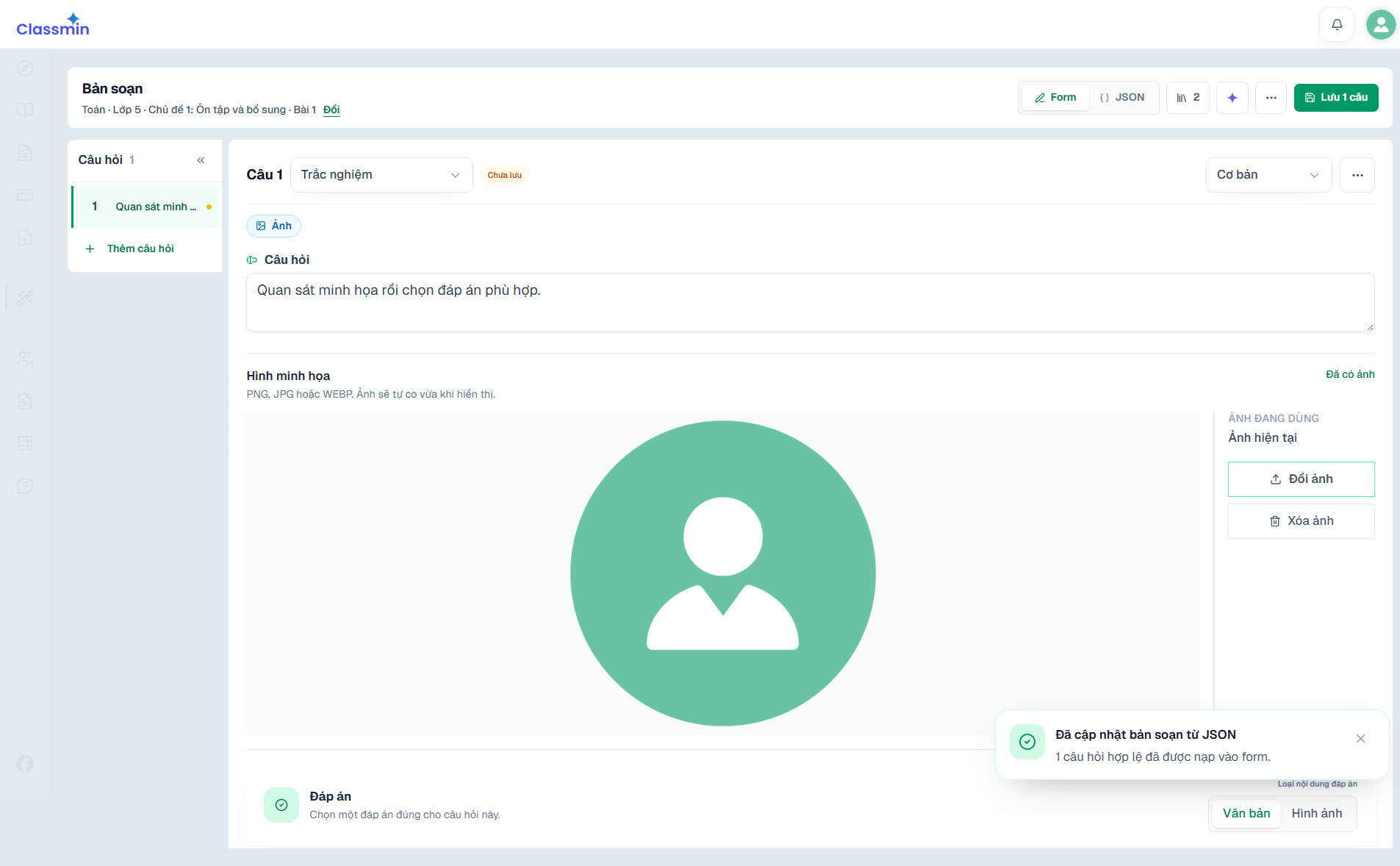
Dùng ảnh tham khảo làm dữ kiện cho câu hỏi.
Cách thiết lập
Kiểu Ảnh hiện chưa có ô thay ảnh trên Form mẫu này. Chọn tab JSON để thêm hoặc thay ảnh, bấm “Kiểm tra & áp dụng”, rồi quay lại Form để xem ảnh.
Dùng ảnh rõ, liên quan trực tiếp đến câu hỏi và không chứa đáp án ngoài ý muốn.
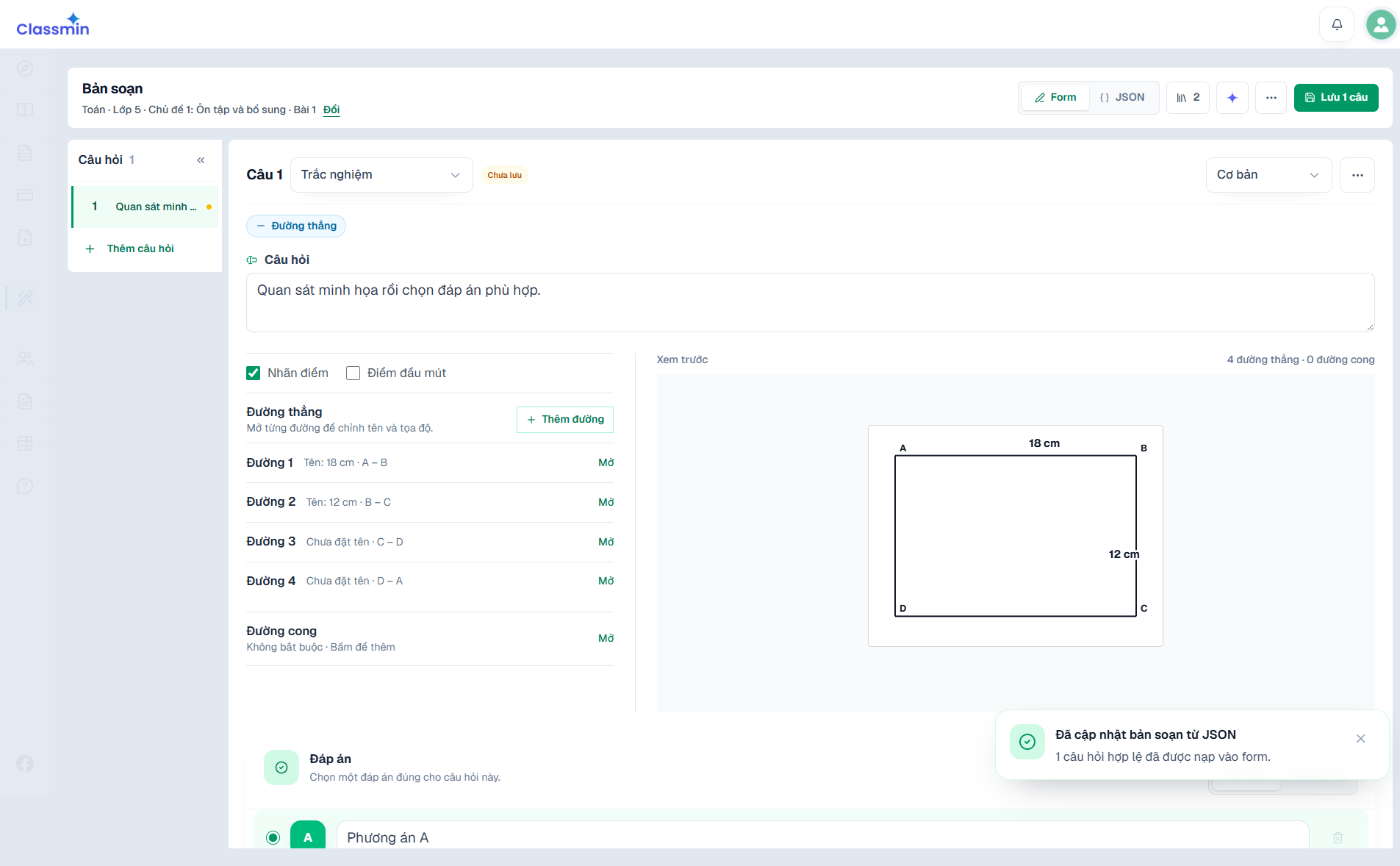
Đường thẳng/đường cong
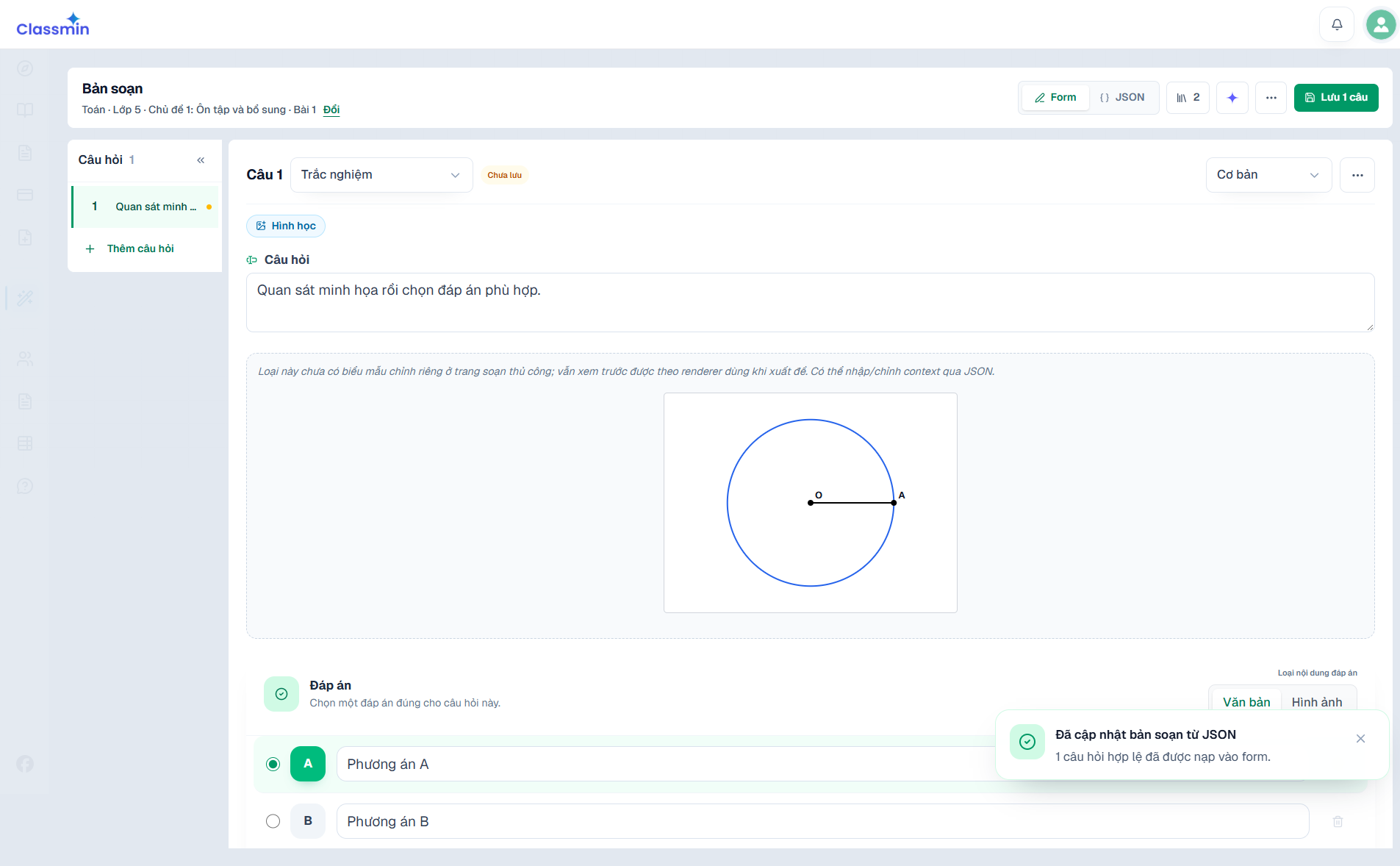
Dùng các đường thẳng hoặc đường cong để hỏi về giao điểm, quan hệ hay hình dạng.
Cách thiết lập
Bật hoặc tắt “Nhãn điểm” và “Điểm đầu mút” theo điều học sinh cần đọc. Bấm “Thêm đường”, mở từng đường để sửa tên và điểm; dùng mục “Đường cong” nếu cần thêm đường cong. Theo dõi hình xem trước bên phải.
Rà nhãn điểm, tên đường và giao điểm. Các đường trên hình phải thể hiện đúng quan hệ được nêu trong câu hỏi.
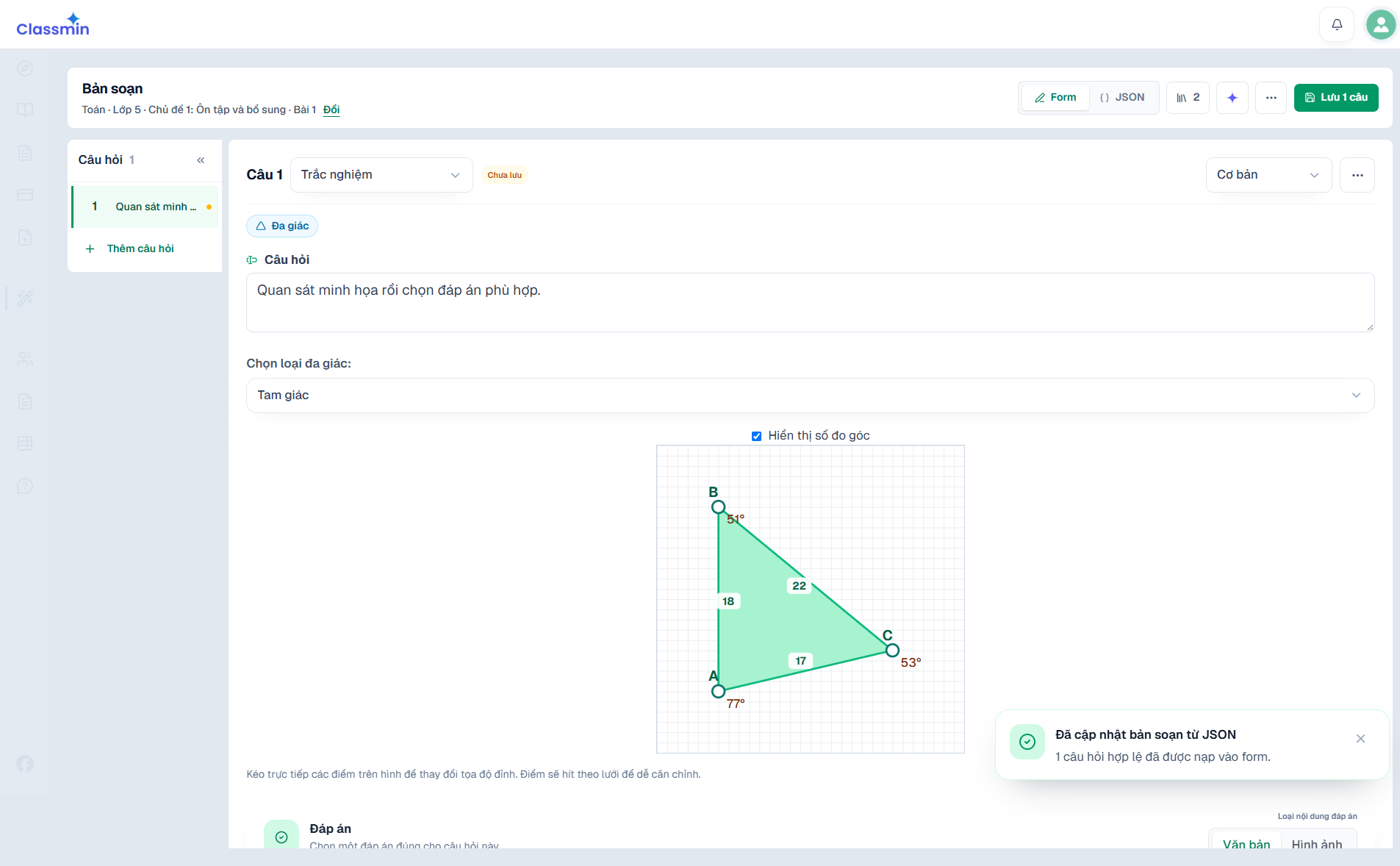
Đa giác
Dùng tam giác, tứ giác hoặc ngũ giác làm dữ kiện hình học.
Cách thiết lập
Chọn loại đa giác trong danh sách. Kéo các đỉnh trên lưới để tạo hình mong muốn; bật hoặc tắt “Hiển thị số đo góc” tùy việc số đo là dữ kiện hay điều học sinh cần tìm.
Đếm lại số đỉnh, kiểm tra nhãn và xem hình có bị cắt chéo hoặc chồng điểm không.
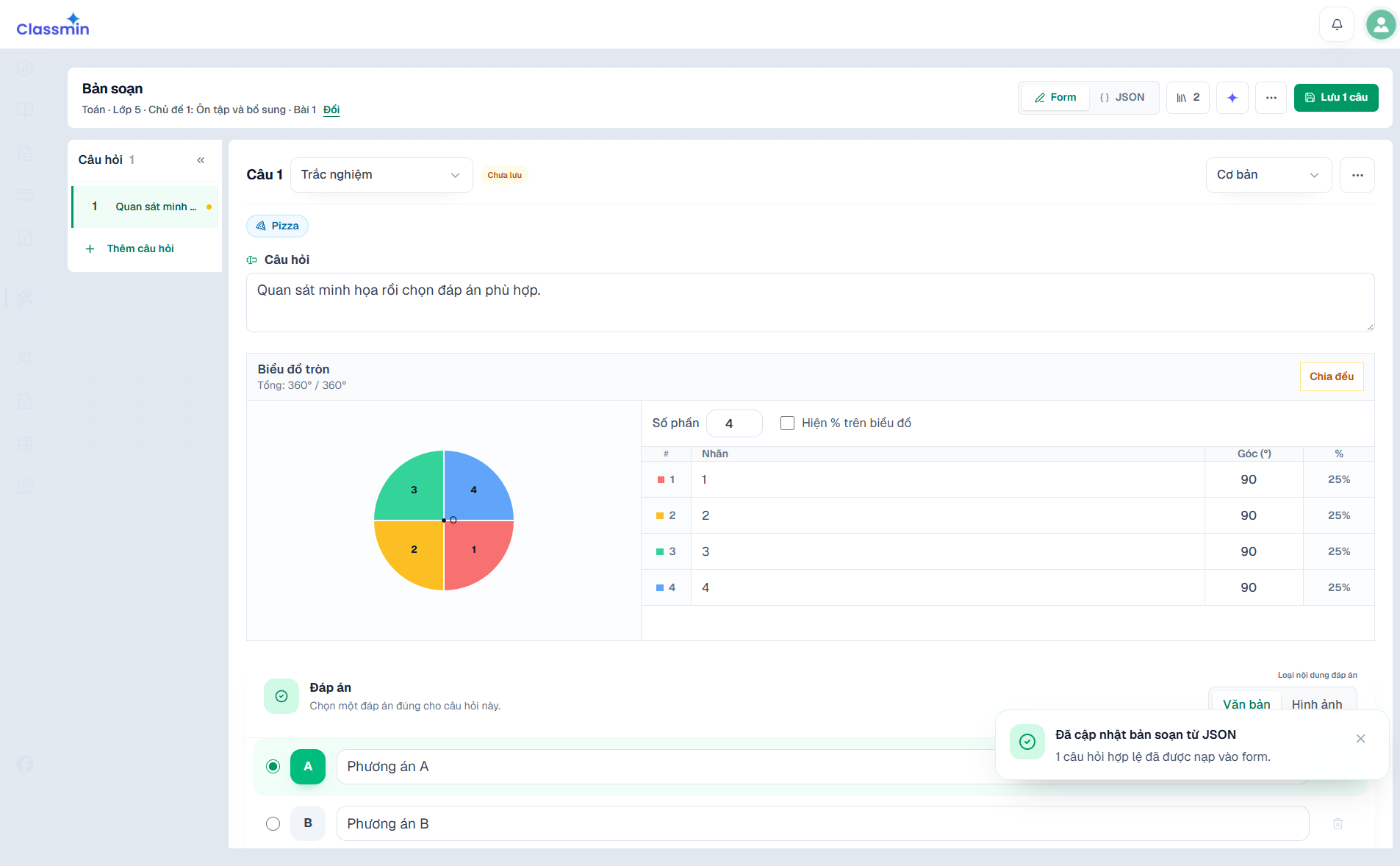
Hình chia phần
Dùng hình tròn chia lát để dạy phân số hoặc góc.
Cách thiết lập
Nhập “Số phần”, dùng “Chia đều” nếu các lát bằng nhau, hoặc sửa góc và nhãn từng lát trong bảng. Bật “Hiện % trên biểu đồ” nếu câu hỏi cần học sinh đọc tỉ lệ phần trăm.
Tổng góc các lát phải bằng một vòng tròn. Kiểm tra phần được hỏi có thể nhận ra trên hình và không bị ghi sẵn đáp án.
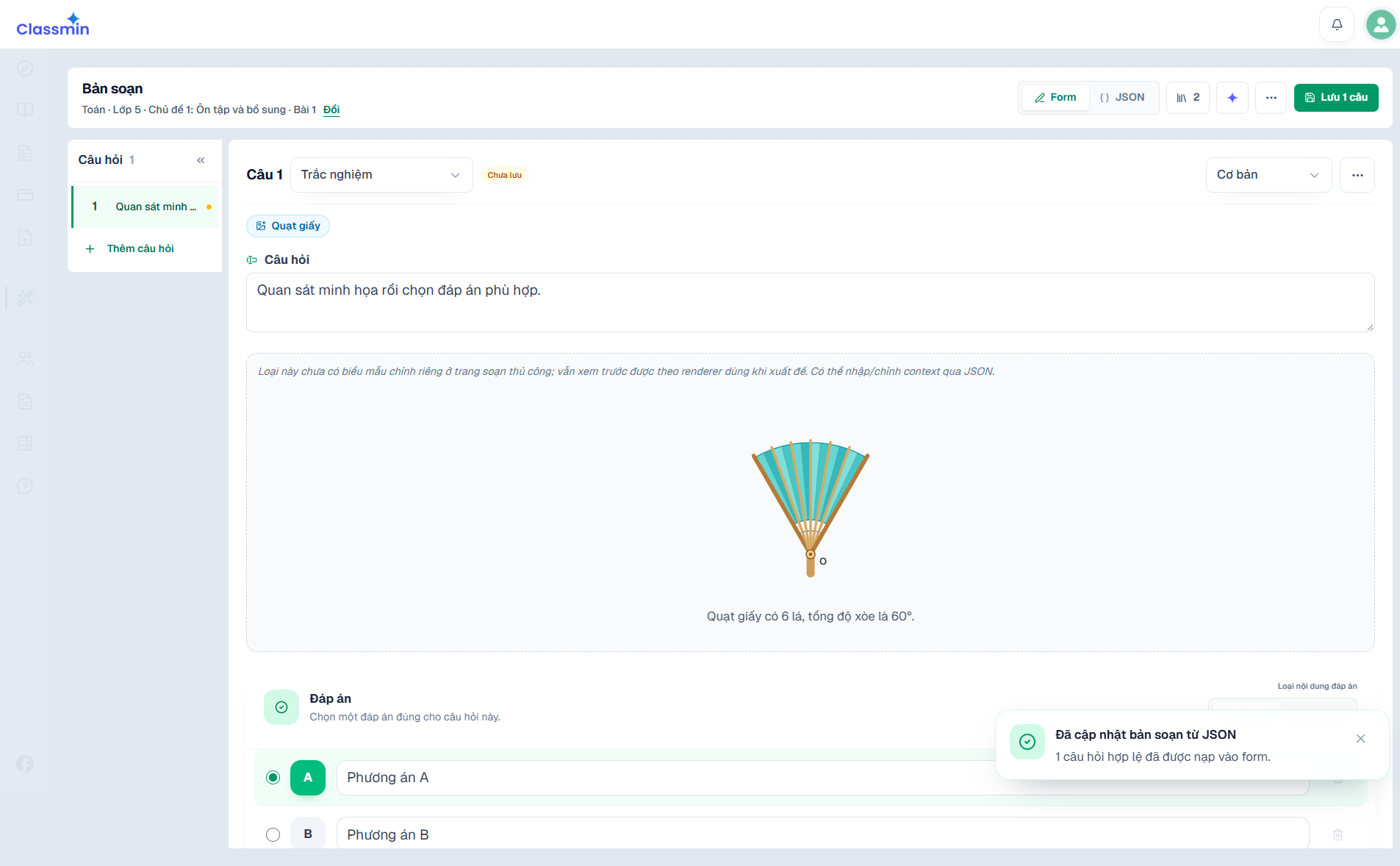
Quạt giấy/góc mở
Dùng hình quạt giấy để minh họa số lá hoặc độ mở.
Cách thiết lập
Kiểu Quạt giấy hiện chưa có ô chỉnh trên Form. Chuyển sang tab JSON để thay số lá hoặc góc mở, bấm “Kiểm tra & áp dụng”, rồi quay lại Form xem trước.
Đảm bảo hình minh họa đúng số lá và độ mở mà câu hỏi nhắc tới. Nếu không muốn sửa JSON, chọn kiểu minh họa có form chỉnh trực tiếp.
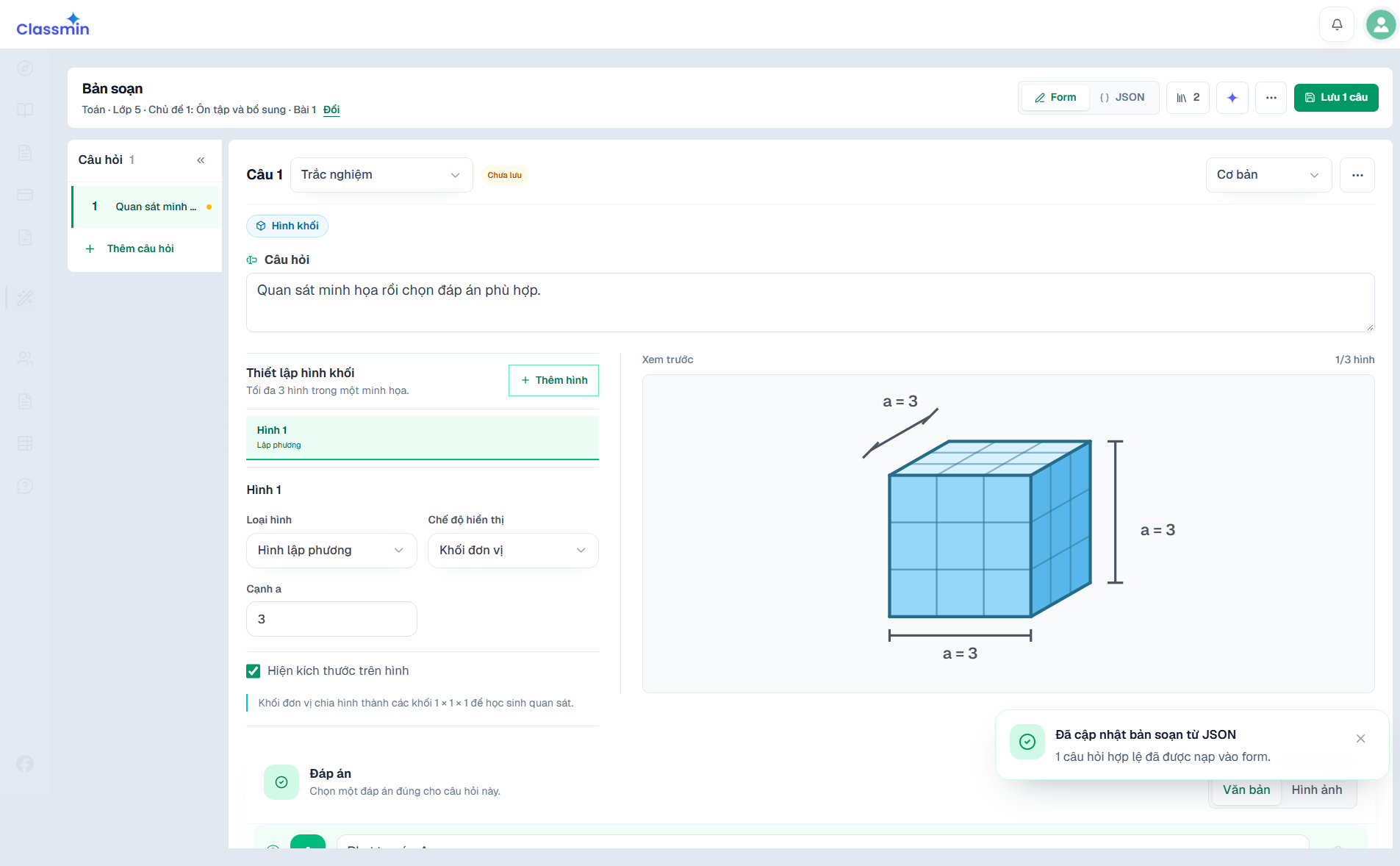
Khối không gian
Dùng khối lập phương, hộp chữ nhật hoặc hình trụ để hỏi về hình không gian.
Cách thiết lập
Bấm “Thêm hình” nếu cần nhiều khối. Chọn hình, chọn “Chế độ hiển thị”, nhập kích thước rồi bật “Hiện kích thước trên hình” khi học sinh cần đọc số đo. Kiểm tra hình xem trước bên phải.
Kích thước và nhãn phải đặt đúng cạnh hoặc chiều cao. Ghi đơn vị trong câu hỏi và không để hình hiển thị số đo sai.
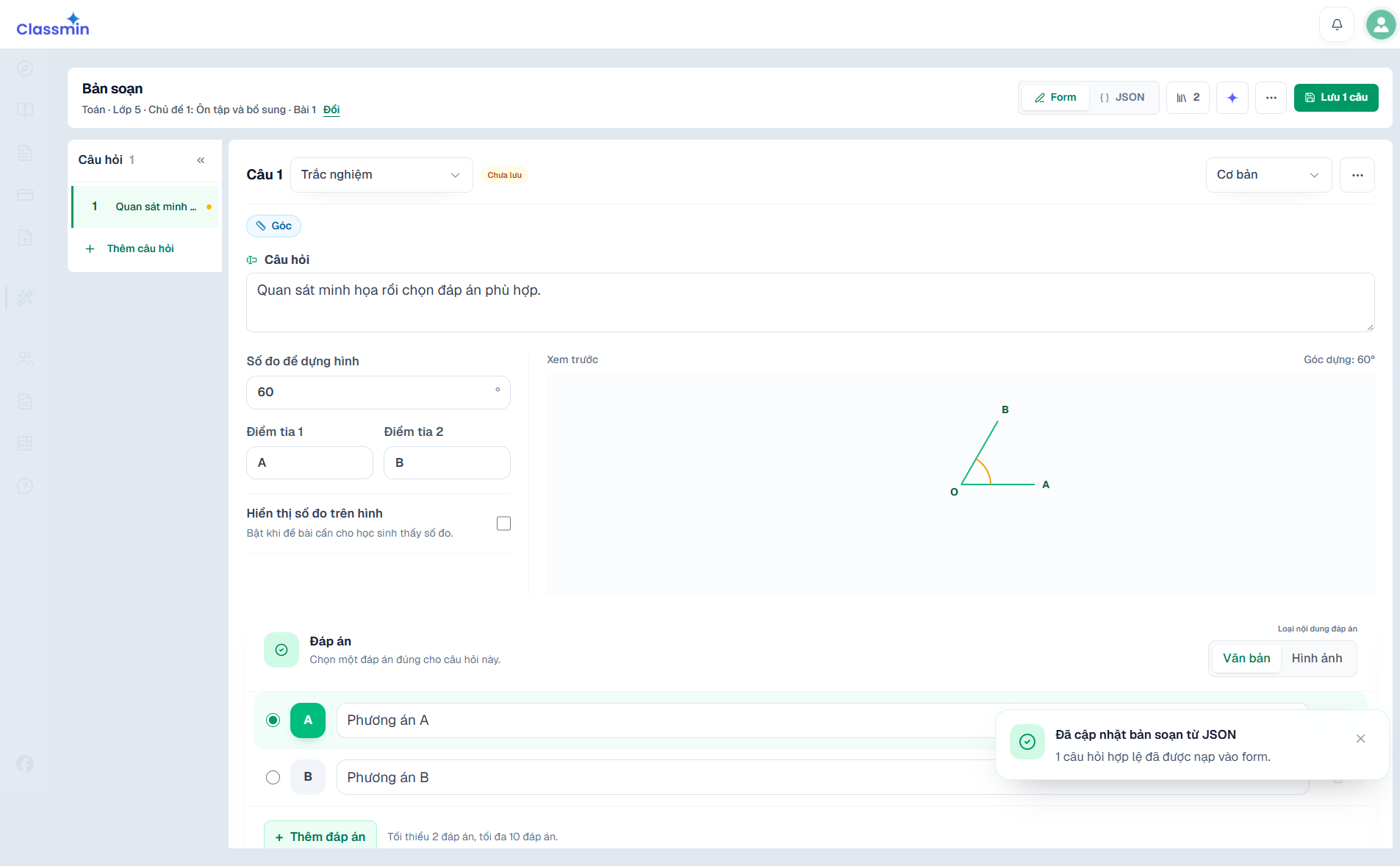
Đọc góc
Dùng hình góc để học sinh nhận diện tên góc hoặc đọc số đo.
Cách thiết lập
Nhập số đo dựng hình, đặt tên cho hai điểm trên tia, rồi bật “Hiển thị số đo trên hình” chỉ khi muốn cho học sinh thấy số độ. Xem trước để chắc nhãn nằm đúng tia.
Đỉnh luôn là O; đặt tên hai tia bằng chữ cái đơn như A và B. Nếu muốn học sinh tự đọc số đo, đừng bật hiển thị số độ.
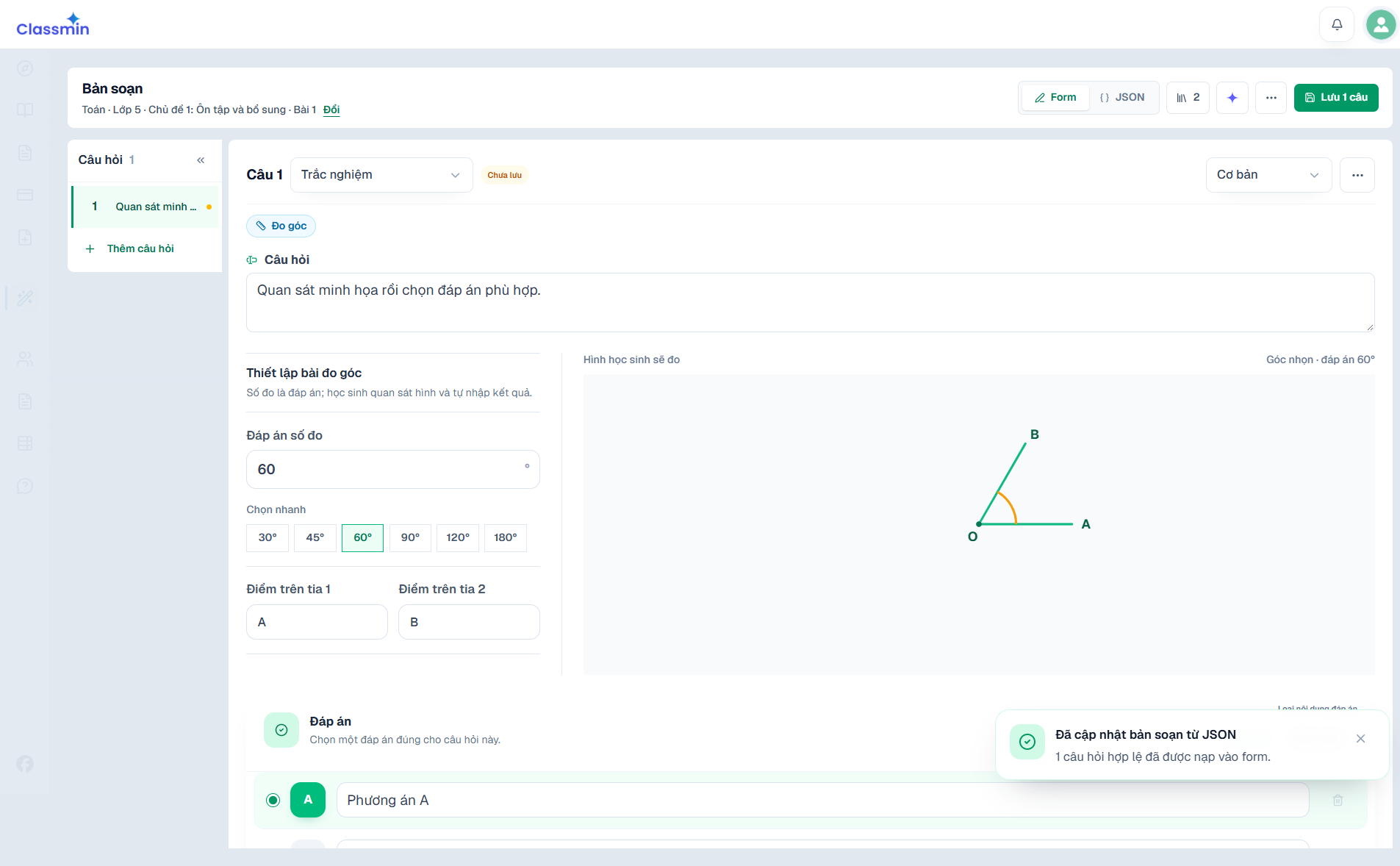
Đo góc
Dùng góc làm hình để học sinh tự đo hoặc suy luận số đo.
Cách thiết lập
Nhập đáp án số đo hoặc chọn nhanh một nút độ, sau đó đặt tên điểm trên hai tia. Xem phần “Hình học sinh sẽ đo” để kiểm tra dữ kiện được hiển thị.
Không ghi số đo lên hình nếu đó là điều học sinh cần tự đo. Đảm bảo tên điểm trong câu hỏi trùng với nhãn trên hai tia.
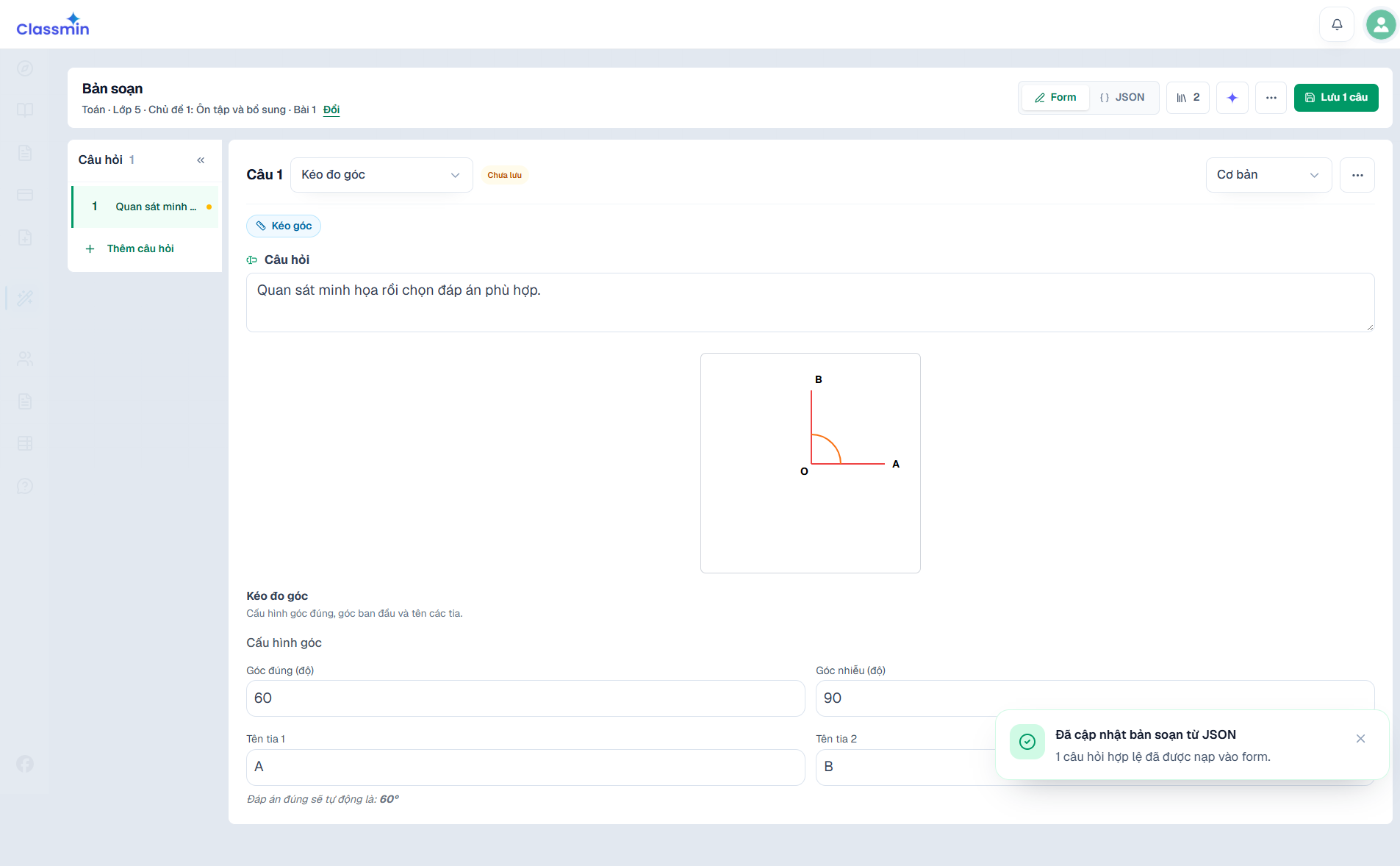
Tương tác kéo góc
Dùng với câu hỏi kéo góc; hình cho học sinh biết hướng kéo và đích cần đạt.
Cách thiết lập
Nhập “Góc đúng”, “Góc nhiễu”, “Tên tia 1” và “Tên tia 2”. Thử kéo trên hình xem trước để chắc điểm đích và tên tia dễ nhận biết.
Góc đúng phải trùng đáp án; góc nhiễu phải khác. Dùng tên điểm đơn như A và B, không nhập tên cả tia OA/OB vào ô tên điểm.
Câu hỏi thường gặp khi soạn câu hỏi
Kiểu trả lời và kiểu minh họa khác nhau thế nào?
Kiểu trả lời quyết định học sinh sẽ chọn, ghép, kéo hay nhập đáp án. Minh họa là hình hoặc bảng cung cấp dữ kiện cho câu hỏi; không phải câu nào cũng cần thêm hình.
Khi nào dùng điền ô theo thứ tự và khi nào dùng điền ô tự do?
Chọn “Điền ô theo thứ tự cố định” khi mỗi ô có đáp án riêng từ trái sang phải. Chọn “Điền ô tự do” khi các thẻ đúng có thể đổi chỗ mà câu vẫn đúng.
Có thể thêm minh họa cho mọi câu hỏi không?
Không phải câu nào cũng cần hình. Dạng Kéo góc cần có hình góc để học sinh thao tác; dạng Đặt tính cần có phép tính hiển thị. Đồng hồ, Ảnh và Quạt giấy hiện chưa có ô chỉnh trên Form nên phải sửa trong tab JSON.
Sau khi nhập JSON, làm sao biết câu hỏi hiển thị đúng?
Chọn “Kiểm tra & áp dụng”, quay lại Form để xem câu hỏi hiện ra thế nào, rồi rà câu dẫn, đáp án và hình. Đếm lại ô trống, kiểm tra từng cặp nối và tự tính lại phép tính trước khi lưu.