Các màn hình bên dưới được chụp từ Classmin Learn. Một số thông tin như tên bài, số sao, nhiệm vụ và thứ hạng sẽ thay đổi theo khóa học và tiến độ của từng tài khoản.
Chọn khóa học phù hợp với lớp của em
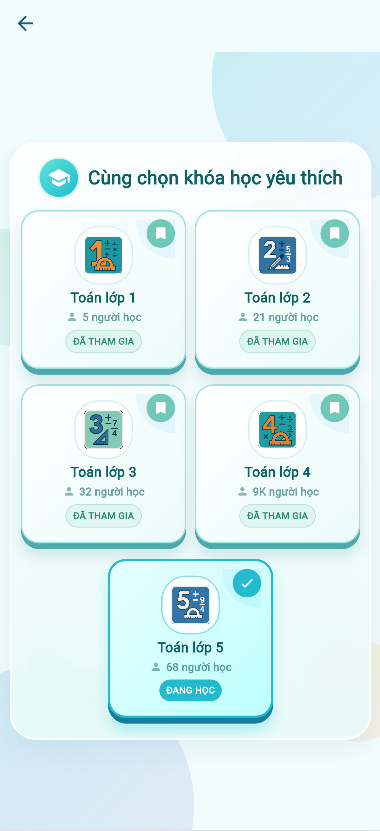
Nếu đây là lần đầu vào Learn, màn hình sẽ mời em chọn khóa học. Mỗi ô cho biết môn/lớp và số người đang học. Chạm vào khóa muốn theo học; khóa đang dùng có nhãn ĐANG HỌC, các khóa đã tham gia có nhãn ĐÃ THAM GIA.
- Đọc tên lớp trên từng ô, rồi chạm vào đúng lớp em muốn học.
- Chờ ứng dụng tải nội dung và mở bản đồ chủ đề.
- Khi đang ở trang học, chạm biểu tượng khóa nhỏ ở góc trên bên trái để đổi sang khóa đã tham gia; chọn Thêm khóa học nếu muốn tìm lớp khác.
Chọn đúng lớp giúp bài tập và chủ đề phù hợp với kiến thức em đang học. Số người học chỉ để tham khảo, không ảnh hưởng tới bài làm hay điểm của em.
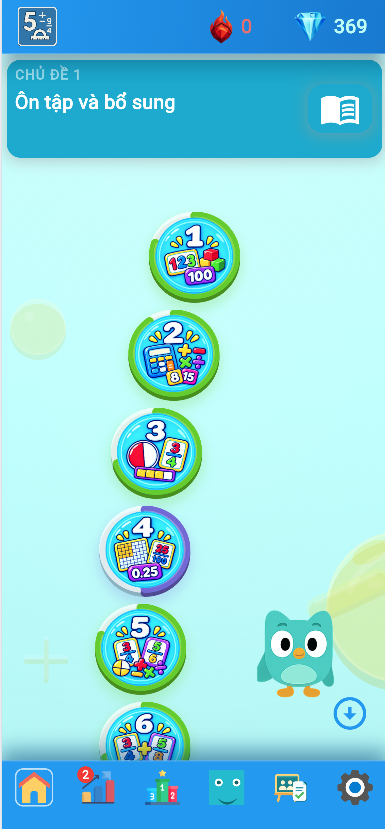
Đọc bản đồ chủ đề và chọn bài
Sau khi vào khóa, màn hình chính hiển thị các chủ đề và những bài nằm trong từng chủ đề. Cuộn dọc để xem thêm bài. Chạm biểu tượng quyển sách ở thẻ chủ đề để đọc phần kiến thức; chạm vào một huy hiệu bài để xem thông tin và bắt đầu bài đó.
Nhìn trạng thái trước khi chạm
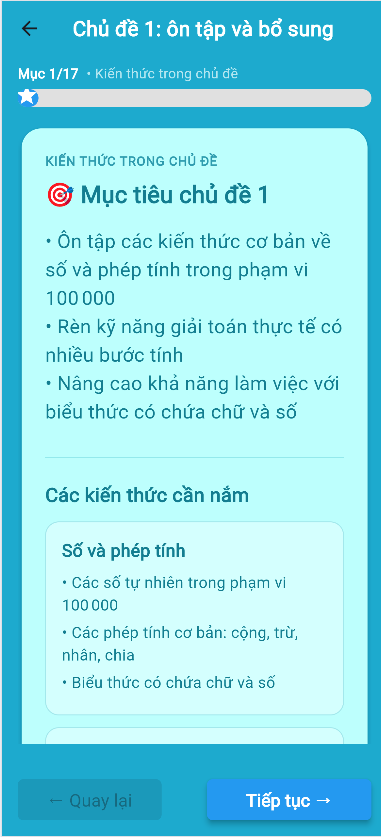
Đọc mục tiêu và kiến thức của chủ đề
Trang kiến thức giúp em biết chủ đề này sẽ học gì trước khi làm bài. Phần Mục tiêu chủ đề mô tả điều em cần đạt; phần Các kiến thức cần nắm nhắc lại những ý nền tảng và ví dụ/tóm tắt liên quan.
- Đọc mục tiêu để biết chủ đề muốn rèn kỹ năng nào.
- Đọc lần lượt các khung kiến thức. Nếu nội dung còn phía dưới, cuộn phần đọc để xem tiếp.
- Dùng thanh tiến độ và dòng “Mục” để biết em đang ở trang nào trong chủ đề.
- Chọn Tiếp tục để sang mục tiếp theo; dùng Quay lại nếu muốn đọc lại trang trước.
- Ở trang cuối, nút sẽ đổi thành Hoàn thành. Chạm để ghi nhận đã xem xong chủ đề; sau đó dùng mũi tên quay lại ở đầu màn hình để trở về.
Đừng chỉ lướt tới nút tiếp tục: các khái niệm trên trang này thường là gợi ý để hiểu vì sao câu trả lời đúng, nhất là khi gặp dạng bài mới.
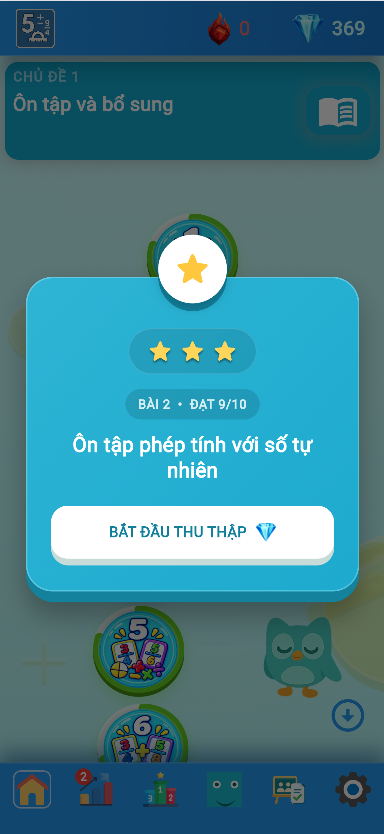
Xem kết quả cũ rồi bắt đầu bài học
Khi chạm một bài trên bản đồ, Learn mở bảng thông tin bài. Nếu đã làm, bảng có thể hiện số câu đúng và số sao; ví dụ ĐẠT 9/10 nghĩa là lần hoàn thành được 9 câu trên tổng 10 câu. Nếu bài chưa làm, phần kết quả chưa có điểm.
- Kiểm tra tên bài để chắc em mở đúng nội dung.
- Nếu bài đang khóa, nút sẽ báo ĐÃ KHÓA. Hãy hoàn thành các phần cần thiết trước theo lộ trình.
- Nếu bài đã mở, chạm BẮT ĐẦU THU THẬP để vào bài. Hình viên kim cương trên nút là biểu tượng phần thưởng; số dư kim cương của em hiển thị ở thanh trên cùng.
Số sao là cách xem nhanh kết quả đã đạt. Nếu muốn cải thiện, em có thể quay lại bài cũ khi ứng dụng cho phép và làm lại cẩn thận.
Trả lời câu hỏi và kiểm tra đáp án
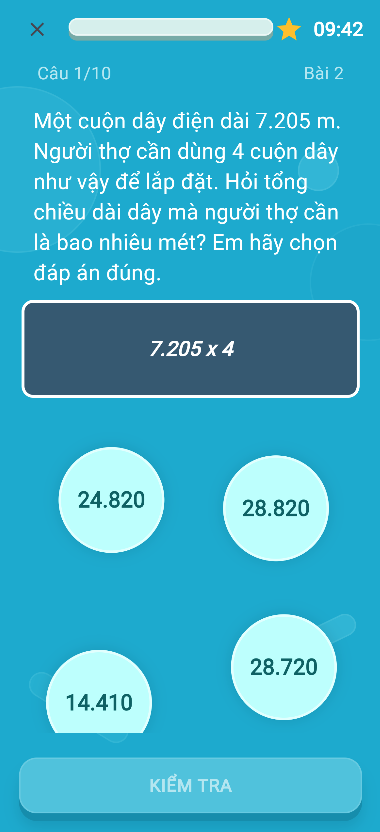
Màn hình làm bài có bộ đếm câu, tên bài, thanh tiến độ và thời gian. Nội dung mỗi câu có thể là câu chữ, phép tính, hình vẽ hoặc cách tương tác khác; ảnh dưới đây là một ví dụ chọn đáp án.
- Đọc hết câu hỏi, chú ý đơn vị và điều đề bài đang hỏi.
- Nếu có phép tính gợi ý, tự tính trước rồi đối chiếu các lựa chọn. Ở ví dụ này, cần tính 7.205 × 4 trước khi chọn số.
- Chạm vào phương án em cho là đúng. Với dạng khác, làm theo yêu cầu trên màn hình như kéo, ghép hoặc nhập đáp án.
- Khi đã chọn/nhập câu trả lời, nút KIỂM TRA sẽ dùng để chấm câu đó. Đọc phần phản hồi hoặc lời giải hiện ra, rồi chọn tiếp tục để sang câu sau.
Màn hình bài học có giới hạn thời gian. Hãy đọc kỹ nhưng đừng để trống câu vì mải làm một phép tính; nếu còn thời gian, kiểm tra lại câu đã chọn trước khi kết thúc.
Theo dõi thử thách và mở rương trong ngày
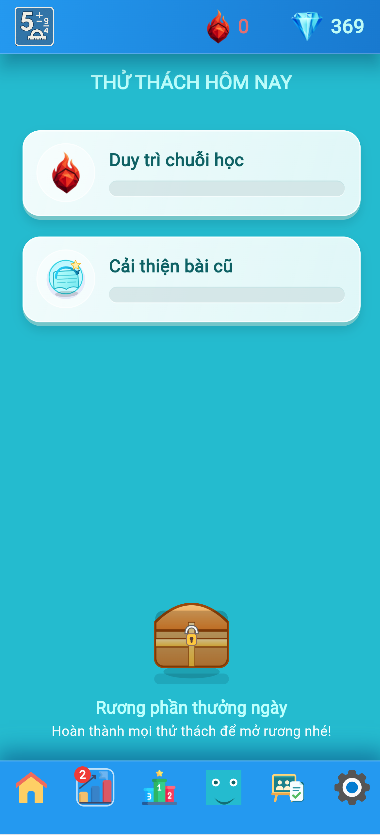
Mở biểu tượng thử thách ở thanh điều hướng dưới cùng để xem THỬ THÁCH HÔM NAY. Mỗi hàng có tên nhiệm vụ và thanh tiến độ. Tên nhiệm vụ có thể thay đổi theo ngày hoặc tài khoản; hãy đọc nhãn trên màn hình thay vì đoán theo biểu tượng.
- Chọn một nhiệm vụ còn thiếu và xem thanh tiến độ hiện tại.
- Quay lại học hoặc hoàn thành bài phù hợp để tăng tiến độ nhiệm vụ.
- Khi tất cả thử thách trong ngày hoàn tất, rương chuyển sang trạng thái có thể mở. Chạm rương để nhận quà nếu màn hình mời em mở.
Nếu thanh chưa đầy, nhiệm vụ chưa hoàn tất và rương vẫn khóa. Nếu rương đã mở, phần mô tả sẽ báo em đã nhận phần thưởng hôm nay.
Xem thứ hạng trong Classmin League
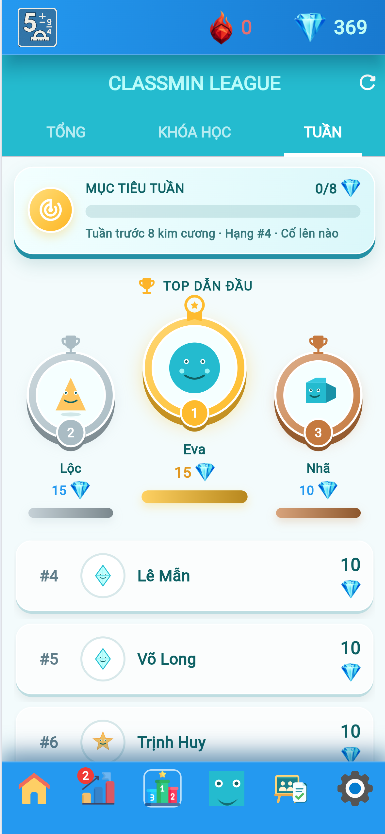
Chạm biểu tượng chiếc cúp/bảng xếp hạng ở thanh dưới để mở CLASSMIN LEAGUE. Màn hình có các bảng TỔNG, KHÓA HỌC và TUẦN; mỗi bảng so sánh kết quả theo phạm vi ghi trên tab.
- Chuyển tab để xem bảng tổng, bảng trong khóa đang học hoặc bảng theo tuần.
- Ở bảng tuần, xem mục tiêu kim cương và kết quả tuần trước nếu có.
- Cuộn danh sách bên dưới bục để tìm tên mình và so sánh thứ hạng.
Thứ hạng thay đổi khi người học thu thập thêm kim cương và bảng được cập nhật. Hãy xem đây là động lực theo dõi quá trình học; ưu tiên làm bài và hiểu kiến thức trước.
Các biểu tượng điều hướng thường dùng
Xem hồ sơ và trang trí nhân vật
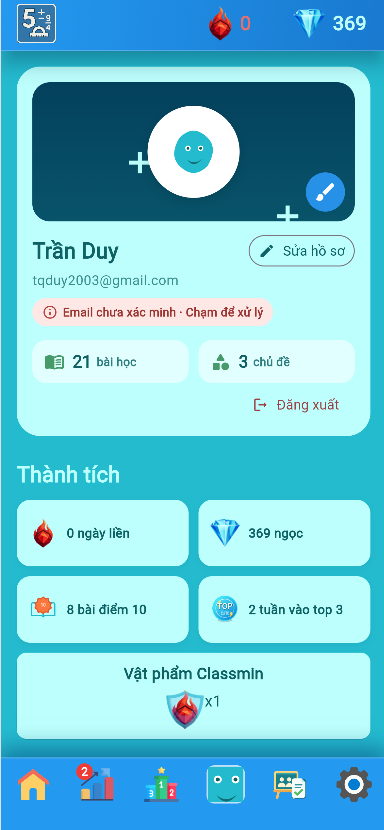
Chạm biểu tượng khuôn mặt ở thanh dưới để mở hồ sơ. Phần đầu trang cho biết tên, email, trạng thái xác minh và tổng số bài học/chủ đề đã hoàn thành. Cuộn xuống để xem thành tích và vật phẩm đã nhận.
- Chạm Sửa hồ sơ để đổi tên hiển thị hoặc xử lý email chưa xác minh.
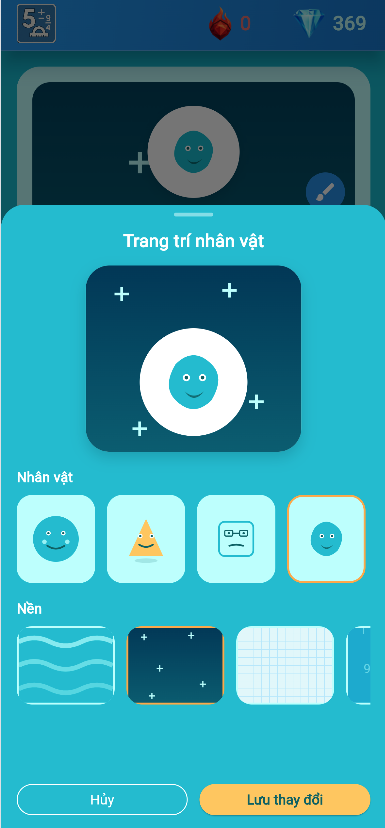
- Chạm nút cây cọ trên ảnh bìa để mở Trang trí nhân vật.
- Chọn một nhân vật và một hình nền; xem hình xem trước phía trên thay đổi thế nào.
- Chạm Lưu thay đổi để áp dụng. Chạm Hủy nếu muốn giữ cách trang trí cũ.
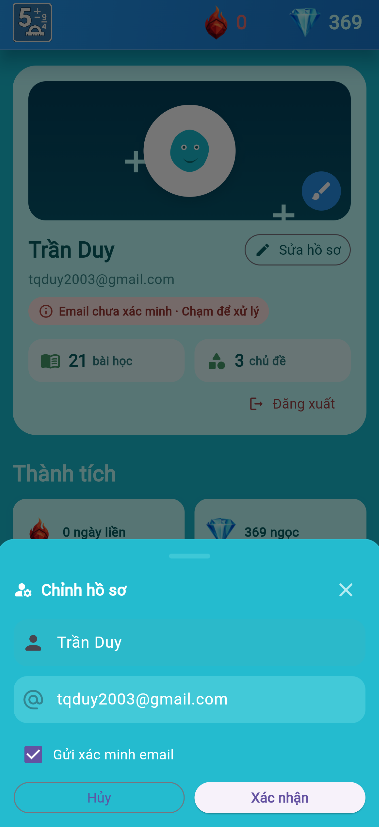
Sửa tên và gửi email xác minh
Trong bảng Chỉnh hồ sơ, ô tên hiển thị có thể sửa; ô email được khóa để tránh thay đổi nhầm địa chỉ tài khoản.
- Chạm Sửa hồ sơ hoặc chạm nhắc nhở email chưa xác minh.
- Nhập tên muốn hiển thị. Tên cần có từ 2 đến 30 ký tự.
- Nếu muốn nhận thư xác minh, để bật ô Gửi xác minh email. Bỏ chọn nếu chỉ muốn cập nhật tên.
- Chạm Xác nhận. Nếu đã yêu cầu xác minh, mở hộp thư của địa chỉ đang hiển thị và làm theo email Classmin gửi.
Nếu thao tác thành công, bảng đóng lại và ứng dụng báo trạng thái. Nếu chưa thấy thư, kiểm tra cả thư rác rồi thử gửi lại từ nhắc nhở trên hồ sơ.
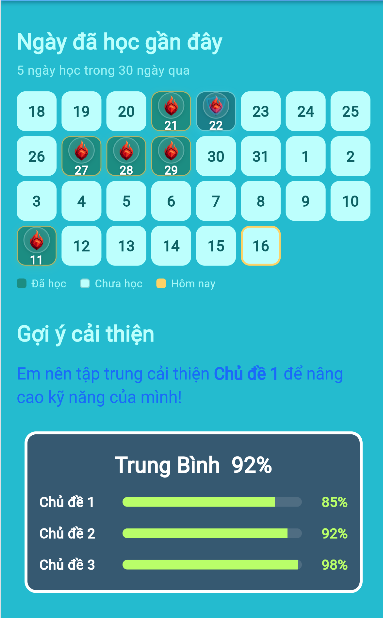
Đọc lịch học, gợi ý và huy hiệu
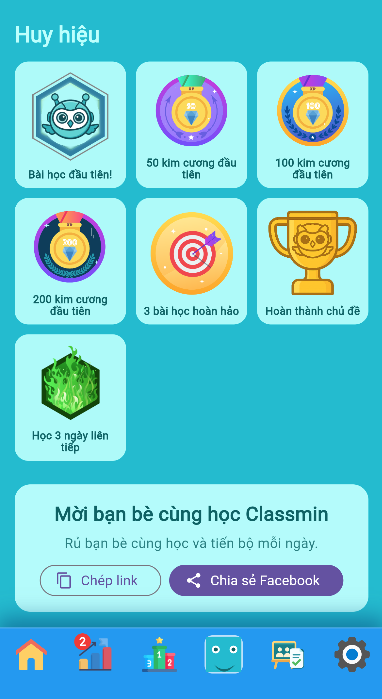
Cuộn hồ sơ xuống để xem ngày học trong 30 ngày gần nhất, mức hoàn thành theo chủ đề và các huy hiệu đã đạt. Đây là phần theo dõi tiến độ cá nhân, không phải bài cần nộp.
- Ở lịch ngày học, ô có biểu tượng ngọn lửa là ngày đã học; ô có biểu tượng bảo vệ là ngày được giữ chuỗi. Ngày hiện tại được viền riêng.
- Đọc gợi ý cải thiện và thanh theo từng chủ đề. Tỉ lệ thấp hơn là gợi ý nơi nên ôn thêm.
- Trong mục Huy hiệu, chạm một huy hiệu để đọc điều kiện/mô tả.
- Muốn rủ bạn học, chạm Chép link rồi gửi đường dẫn, hoặc chọn Chia sẻ Facebook.
Tìm và tham gia lớp học
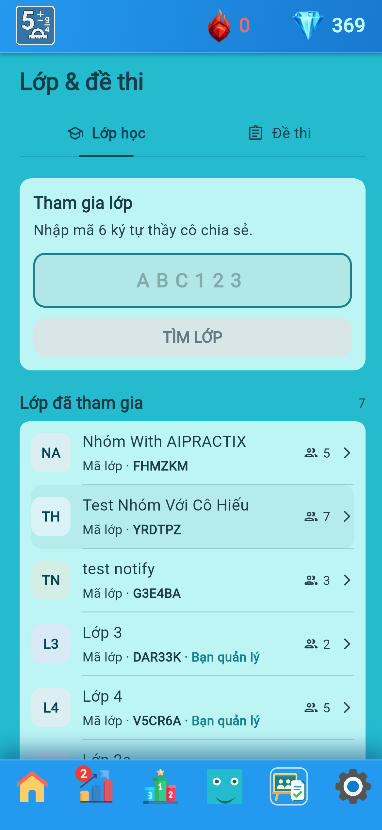
Chạm biểu tượng Lớp và đề thi ở thanh dưới, rồi chọn tab Lớp học. Tại đây em có thể tìm lớp bằng mã do giáo viên chia sẻ và mở những lớp đã tham gia.
- Nhập đủ 6 ký tự mã lớp vào ô Tham gia lớp, rồi chạm Tìm lớp.
- Đọc tên lớp, người quản lý và số thành viên ở phần thông tin hiện ra. Xác nhận đúng lớp rồi chạm Tham gia.
- Một số lớp cần giáo viên duyệt. Khi thấy trạng thái đang chờ, yêu cầu đã được gửi; có thể chạm Hủy nếu đổi ý trước khi duyệt.
- Sau khi được thêm vào lớp, mở lớp từ danh sách Lớp đã tham gia.
Nhập mã và làm đề thi được giao
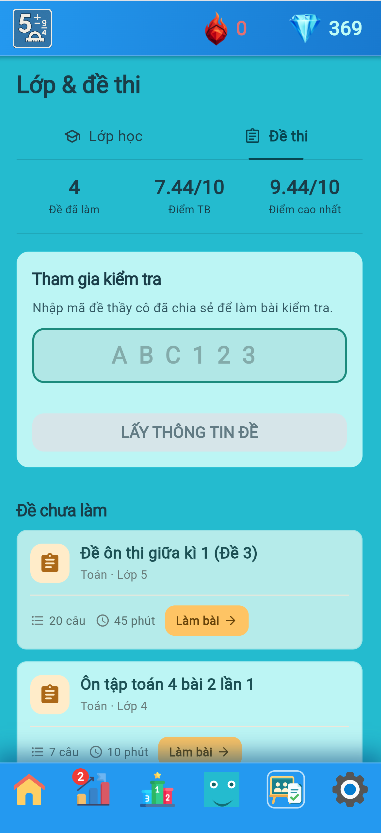
Trong khu vực Lớp và đề thi, chọn tab Đề thi. Màn hình tổng hợp số đề đã làm và điểm, đồng thời liệt kê đề đang chờ làm.
- Nếu giáo viên gửi mã đề, nhập đủ 6 ký tự vào ô Tham gia kiểm tra rồi chạm Lấy thông tin đề.
- Đọc thông tin đề hiện ra để xác nhận đúng nội dung trước khi bắt đầu.
- Hoặc tìm đề trong danh sách Đề chưa làm. Thẻ đề cho biết môn/lớp, số câu, thời gian và nút Làm bài.
- Chạm Làm bài để bắt đầu. Sau khi làm, điểm sẽ được tính vào thống kê trên đầu trang.
Nếu chưa có đề nào, mục Đề chưa làm sẽ báo trống. Hãy kiểm tra lại mã đề hoặc hỏi giáo viên xem đề đã được giao/chia sẻ chưa.
Xem đề, thành viên và rời lớp
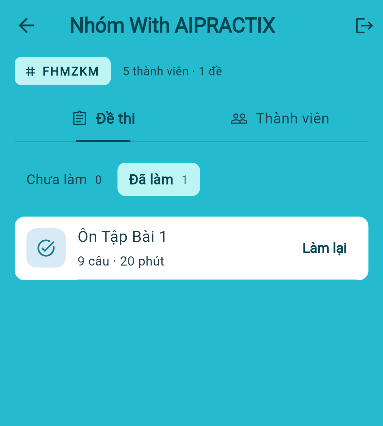
Chạm tên lớp trong danh sách để mở trang chi tiết. Trên đầu trang có mã lớp và số thành viên/đề; hai tab giúp xem bài kiểm tra trong lớp hoặc danh sách người tham gia.
Làm đề của lớp
Trong tab Đề thi, dùng Chưa làm và Đã làm để lọc. Thẻ đề cho biết số câu và thời lượng. Chạm Làm bài để bắt đầu; đề đã nộp có thể hiện Làm lại nếu được phép.
Xem danh sách thành viên
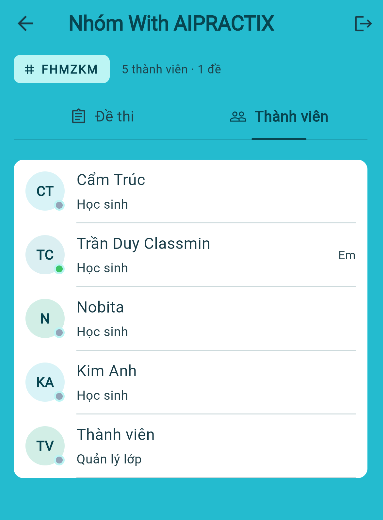
Chạm tab Thành viên để xem người trong lớp và vai trò. Dòng có nhãn Em là tài khoản của em.
Rời lớp
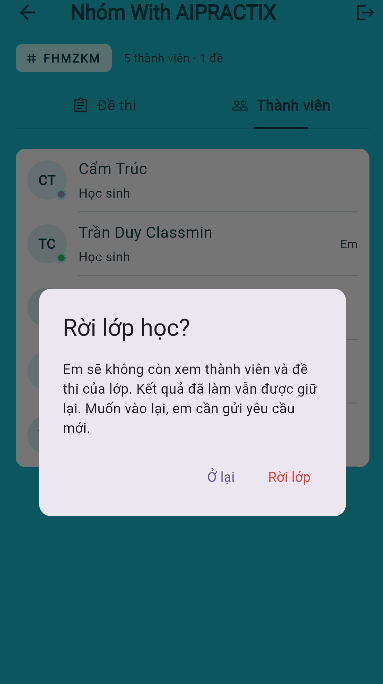
Nút rời lớp ở góc trên mở hộp xác nhận. Đọc kỹ trước khi chọn: em sẽ không còn xem thành viên và đề thi của lớp; kết quả đã làm vẫn được giữ. Muốn tham gia lại, em cần gửi yêu cầu mới.
Điều chỉnh cài đặt học tập
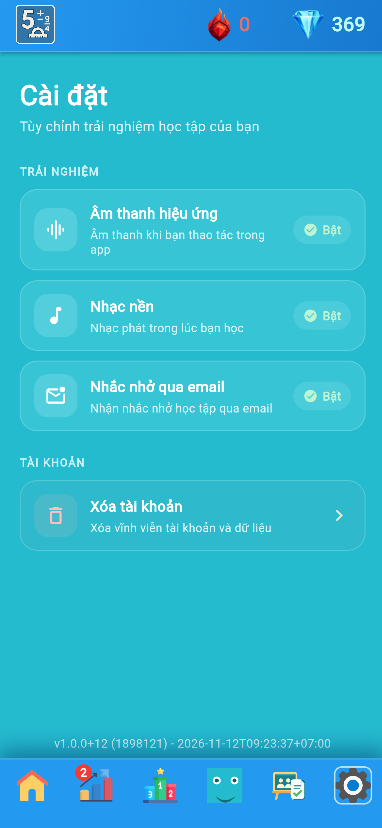
Chạm biểu tượng bánh răng ở thanh dưới để mở Cài đặt. Gạt từng mục bật/tắt theo cách em muốn dùng ứng dụng.
- Âm thanh hiệu ứng: tiếng khi chạm hoặc thao tác trong ứng dụng.
- Nhạc nền: nhạc phát trong lúc học.
- Nhắc nhở qua email: nhận email nhắc học tập.
- Nhiệm vụ và đề được giao: nếu mục này hiện trên thiết bị, bật/tắt thông báo nội dung mới.
Mục Xóa tài khoản nằm riêng trong phần Tài khoản và xóa vĩnh viễn tài khoản cùng dữ liệu. Không mở xác nhận này nếu em chỉ định thoát ứng dụng hoặc tắt thông báo.
Gửi yêu cầu xóa tài khoản
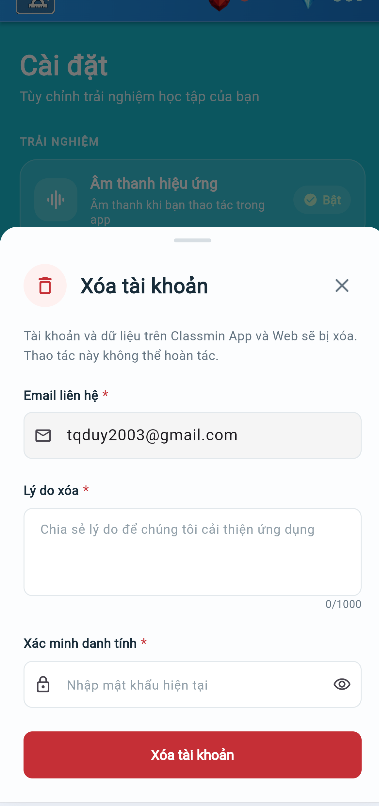
Chỉ mở phần này khi em thực sự muốn xóa tài khoản. Việc này xóa tài khoản và dữ liệu trên Classmin App và Web, không thể hoàn tác.
- Trong Cài đặt, chạm Xóa tài khoản. Màn hình kế tiếp chỉ là bước xác nhận; tài khoản chưa bị xóa khi em mới mở nó.
- Kiểm tra email liên hệ. Ô này được điền sẵn email tài khoản nhưng có thể sửa; cần nhập một địa chỉ email hợp lệ.
- Nhập lý do xóa (bắt buộc, tối đa 1.000 ký tự).
- Xác minh danh tính theo cách đăng nhập: tài khoản email/mật khẩu cần mật khẩu hiện tại; tài khoản Google hoặc Apple sẽ yêu cầu xác minh lại với dịch vụ đó.
- Chỉ khi đã chắc chắn, chạm nút đỏ Xóa tài khoản để gửi yêu cầu. Nếu chưa muốn xóa, đóng bảng hoặc quay lại trước bước này.
Hướng dẫn liên quan: Soạn đề dành cho giáo viênTra cứu kiểu câu hỏi và minh họa